

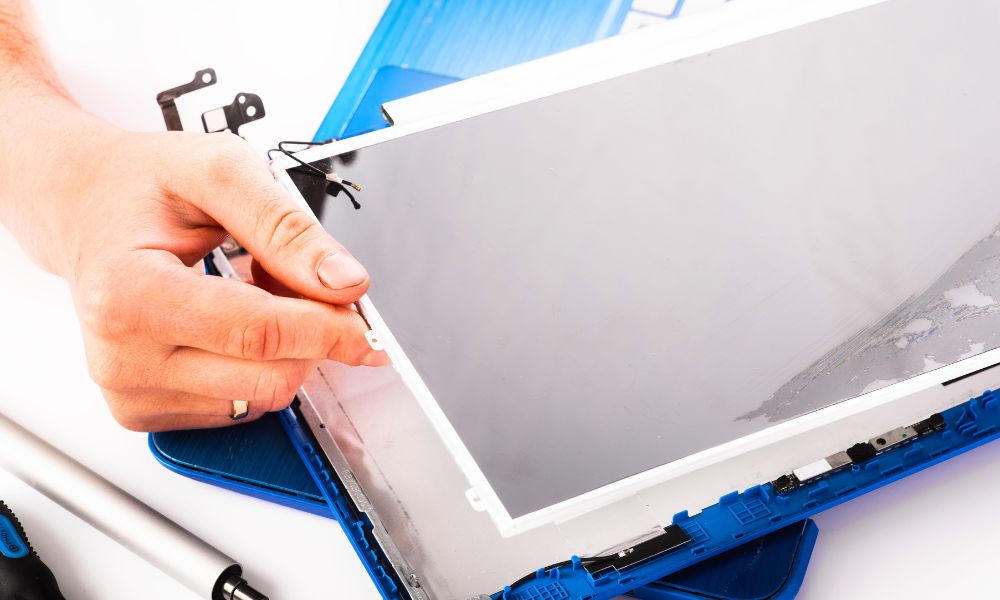
Jak sprawdzić model matrycy w laptopie: HWiNFO64, EDID i oznaczenie panelu
Spis treści
- Czego właściwie szukasz: model laptopa, EDID czy numer panelu
- HWiNFO64: jak odczytać model matrycy
- MonitorInfoView: prosty drugi odczyt danych EDID
- PowerShell bez instalowania programu
- Dlaczego kod z Windows nie zawsze jest numerem części
- Etykieta na panelu: kiedy jest konieczna
- Jak wykorzystać odczyt do znalezienia właściwej matrycy
- Najczęstsze pytania
Model laptopa nie jest modelem matrycy. Dell Latitude, ThinkPad czy HP EliteBook mogą występować z kilkoma ekranami, dlatego przy zakupie części potrzebujesz danych odczytanych z samego panelu albo z jego EDID. EDID (Extended Display Identification Data) to zapisany w ekranie blok danych identyfikacyjnych: producenta, kodu produktu, nazwy modelu, numeru seryjnego i obsługiwanych trybów obrazu.
Najkrócej: uruchom HWiNFO64, rozwiń pozycję Monitor i skopiuj pełną nazwę panelu, jeżeli program ją pokaże. Kod w rodzaju N140HCG-GQ2 pozwala rozpocząć porównanie części; sam identyfikator producenta lub Windowsa nie wystarcza jeszcze do zamówienia matrycy. MonitorInfoView i PowerShell są dobrym drugim odczytem bez rozbierania laptopa.
W tym poradniku pokazuję, co dokładnie odczytać, jak rozumieć wynik i kiedy nie udawać, że kod z Windowsa wystarcza. Dopiero po identyfikacji panelu warto przejść do kategorii matryc do laptopów i szukać zgodnej części.
Przy identyfikacji ekranu rozdzielam trzy rzeczy: nazwę laptopa, identyfikator EDID i fizyczny numer panelu. Pierwsza pomaga znaleźć rodzinę urządzenia, druga zawęża poszukiwania, a trzecia pozwala zatwierdzić konkretną część.
Czego właściwie szukasz: model laptopa, EDID czy numer panelu
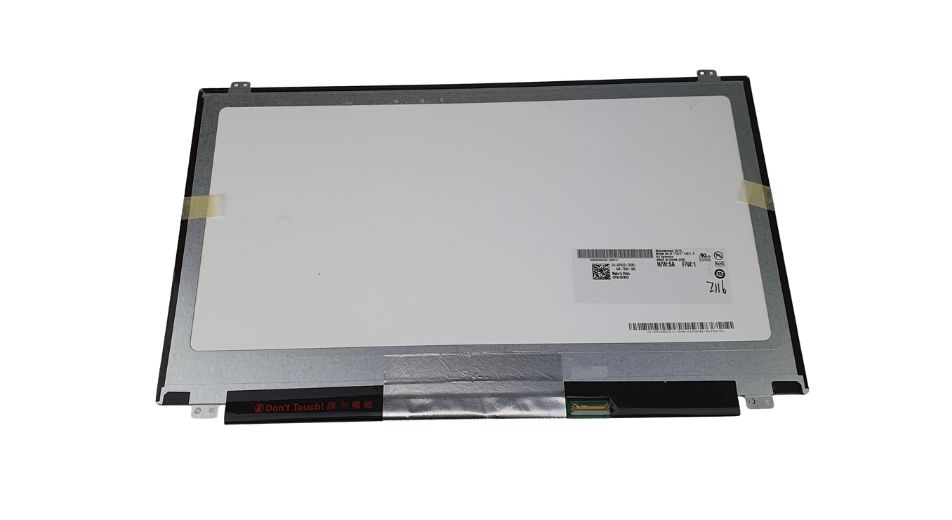
Przed uruchomieniem programu warto nazwać dane poprawnie. W rozmowach o ekranach te pojęcia bywają mieszane, a potem wyszukiwarka zwraca przypadkowe zamienniki.
EDID nie jest nazwą programu ani rodzajem złącza. Jest informacją przekazywaną przez sam ekran do laptopa. Dzięki temu Windows potrafi ustawić obraz, a programy diagnostyczne mogą pokazać kod producenta lub nazwę panelu. Zakres tych danych zależy jednak od tego, co producent zapisał w konkretnej matrycy.
| Dane | Przykład | Do czego wystarczą | Czego nie potwierdzają |
|---|---|---|---|
| Model laptopa | Lenovo ThinkPad T480 | Ustalenie rodziny urządzenia i dostępnych konfiguracji. | Dokładnego panelu w konkretnym egzemplarzu. |
| Identyfikator EDID | MONITOR\BOE08E8 | Rozpoznanie producenta lub kodu ekranu wykrytego przez system. | Położenia złącza, mocowań i pełnej rewizji części. |
| Numer panelu | B140HAN05.4 | Sprawdzenie specyfikacji i szukanie konkretnego zamiennika. | Stanu taśmy i zgodności z inną konfiguracją laptopa. |
| Numer części producenta laptopa | FRU / Dell DP/N | Weryfikację części w katalogu producenta laptopa. | Parametrów każdego panelu używanego jako zamiennik. |
Najlepszy wynik to pełny numer panelu z etykiety. EDID odczytany w systemie jest świetnym początkiem, ale jego zadaniem jest wskazać trop, nie zastąpić fizycznego sprawdzenia części.
HWiNFO64: jak odczytać model matrycy
HWiNFO64 jest najwygodniejszym narzędziem na początek, ponieważ odczytuje dane sprzętowe bez zmieniania ustawień laptopa. Wybierz pełny tryb programu, nie tryb Sensors-only: interesują nas dane opisowe monitora, a nie temperatury.
- Uruchom HWiNFO64 i wybierz Run.
- W lewym drzewie rozwiń Monitor.
- Wybierz wykryty ekran, zwykle opisany jako Generic PnP Monitor albo nazwą producenta panelu.
- Odczytaj pola Monitor Name, Monitor Hardware ID i informacje EDID.
- Zapisz cały ciąg, nie tylko trzy litery producenta. Kod typu BOE08E8 ma wartość, ale sam skrót BOE już nie wystarcza.
Gdy HWiNFO64 pokaże pełną nazwę w rodzaju CMN14D5 albo N140HCG-GQ2, skopiuj ją dokładnie, łącznie z myślnikami i końcówką. W nazwach paneli jedna końcówka potrafi oznaczać inną rewizję, powłokę lub wariant montażowy.
Jeżeli HWiNFO64 zwraca tylko ogólną nazwę producenta lub kod sprzętowy Windowsa, nie zamawiam jeszcze części. Najpierw sprawdzam ten sam EDID drugim narzędziem, a przy zakupie panelu potwierdzam etykietę na odwrocie ekranu.
MonitorInfoView: prosty drugi odczyt danych EDID
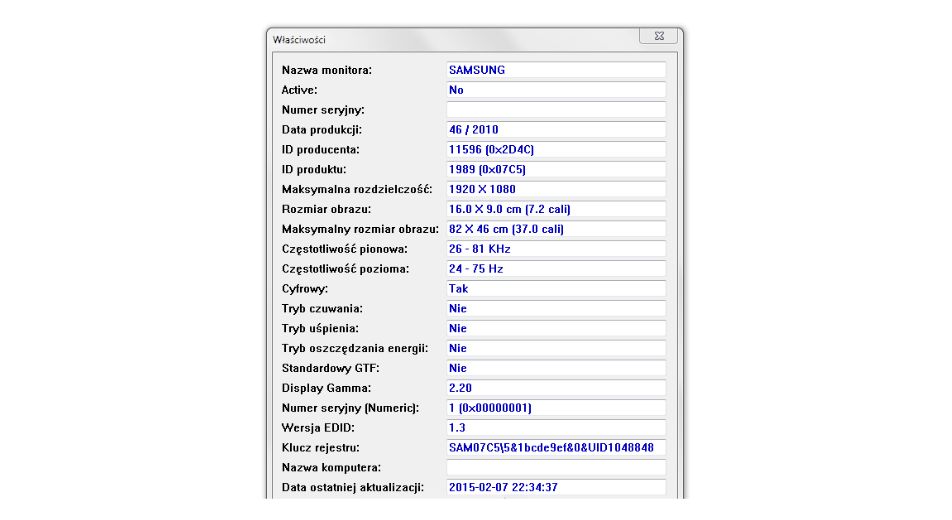
MonitorInfoView od NirSoft jest wygodniejszy jako drugi program, ponieważ nie wymaga instalacji. Pobierasz archiwum, rozpakowujesz je i uruchamiasz plik EXE. Program pokazuje listę wykrytych monitorów oraz dane zapisane w ich EDID.
W kolumnie Active wybierz ekran oznaczony jako aktywny. Przy kilku ekranach odłącz na chwilę monitor zewnętrzny albo porównaj przekątną i rozdzielczość. Następnie odczytaj pola Monitor Name, Manufacturer, Product ID, Serial Number i Manufacture Date. Do zapisu danych wystarczy zaznaczyć wiersz i użyć Ctrl+C.
MonitorInfoView nie wyczaruje pełnego numeru części, jeżeli nie ma go w EDID. Jego zaletą jest prosty widok aktywnego ekranu i możliwość szybkiego skopiowania odczytu. Gdy pokazuje tylko skrócony kod, kolejnym krokiem nadal jest etykieta z tyłu panelu.
PowerShell bez instalowania programu
Windows przechowuje podstawowe dane identyfikacyjne monitora w klasie WmiMonitorID. Jeżeli nie chcesz instalować aplikacji, kliknij Start, wpisz PowerShell, wybierz Uruchom jako administrator i wklej poniższe polecenie:
Get-CimInstance -Namespace root\wmi -ClassName WmiMonitorID |
ForEach-Object {
  [PSCustomObject]@{
    Producent = ($_.ManufacturerName -ne 0 | ForEach-Object {[char]$_}) -join ''
    Aktywny = $_.Active
    Nazwa = ($_.UserFriendlyName -ne 0 | ForEach-Object {[char]$_}) -join ''
    KodProduktu = ($_.ProductCodeID -ne 0 | ForEach-Object {[char]$_}) -join ''
    NumerSeryjny = ($_.SerialNumberID -ne 0 | ForEach-Object {[char]$_}) -join ''
  }
}
Wynik może zawierać więcej niż jeden ekran. Do identyfikacji wewnętrznej matrycy wybierz wiersz, w którym pole Aktywny ma wartość True, a następnie porównaj nazwę i rozdzielczość z ekranem laptopa. To metoda techniczna, przydatna szczególnie wtedy, gdy przygotowujesz listę części dla kilku laptopów i nie chcesz instalować programu na każdym z nich.
Jeżeli po uruchomieniu polecenia widzisz komunikat Access denied, zamknij okno i uruchom PowerShell jako administrator. PowerShell nie pokaże numeru panelu, jeżeli producent zapisał w EDID jedynie skróconą nazwę. Nie poda też położenia złącza, typu mocowań ani długości taśmy. Traktuj go jak szybki odczyt identyfikatora, nie jak końcową kwalifikację części.
Dlaczego kod z Windows nie zawsze jest numerem części
W praktyce często widzę wynik typu MONITOR\BOE08E8, LEN40BA albo ogólne „AUO LCD Monitor”. To nie błąd programu. Windows otrzymuje dane, które panel przekazuje w EDID, a producent panelu nie zawsze wpisuje tam pełne oznaczenie handlowe z etykiety.
Dobry przykład to ekran, dla którego HWiNFO64 pokazuje rdzeń nazwy B173HAN, a etykieta na panelu dopiero dopowiada pełny wariant B173HAN05.2. Te końcowe znaki mają znaczenie przy porównaniu wymiarów, złącza, rewizji i specyfikacji. Dlatego kod z systemu pozwala znaleźć rodzinę paneli, ale nie daje prawa do zamówienia pierwszego wyniku z wyszukiwarki.
Nie korzystaj też z Menedżera urządzeń jako głównego źródła. Zwykle pokaże on tylko „Generic PnP Monitor” albo identyfikator sprzętowy, bez parametrów potrzebnych przy zakupie ekranu.
Etykieta na panelu: kiedy jest konieczna
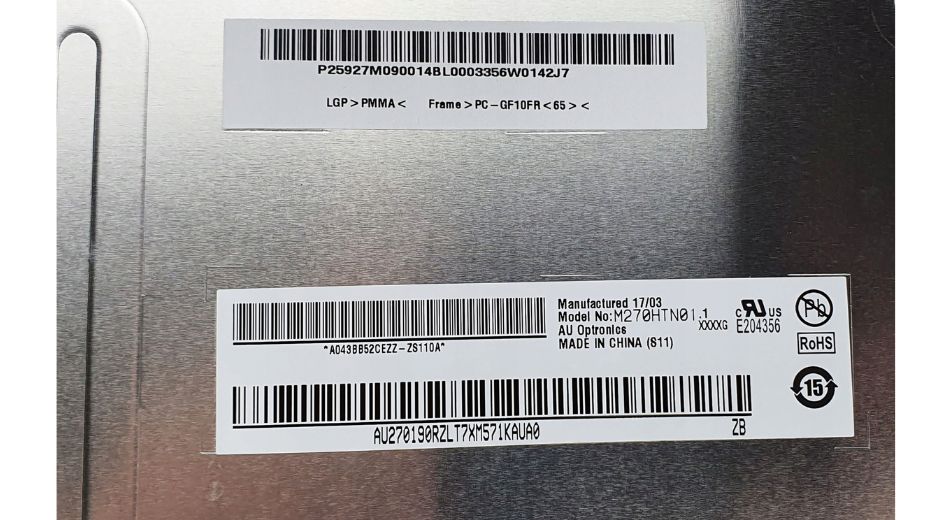
Jeżeli wymieniasz pęknięty ekran na identyczny albo planujesz zmianę rozdzielczości, ostatecznym źródłem jest etykieta z tyłu panelu. Nie trzeba od razu wyjmować całej matrycy z klapy. W wielu modelach wystarczy ostrożnie zdjąć ramkę, odchylić panel i zrobić czytelne zdjęcie etykiety oraz złącza.
Na zdjęciu powinny być widoczne: pełny numer panelu, producent, położenie i typ złącza oraz sposób mocowania. Jeżeli laptop ma baterię wewnętrzną, przed odłączaniem przewodu ekranu odłącz zasilanie i baterię zgodnie z instrukcją danego modelu. Nie odpinaj taśmy LCD przy podłączonej baterii tylko po to, żeby zrobić lepsze zdjęcie.
To właśnie na tym etapie kończy się identyfikacja programowa, a zaczyna pewny dobór sprzętowy. Po potwierdzeniu oznaczenia możesz porównać dostępne matryce do laptopów z interfejsem, położeniem złącza i sposobem mocowania obecnego panelu.
Jak wykorzystać odczyt do znalezienia właściwej matrycy
Po odczytaniu kodu nie wpisuj od razu w Google frazy „matryca do [model laptopa]”. Wyszukaj najpierw pełny numer panelu w cudzysłowie. Wynik porównaj z parametrami obecnego ekranu: przekątną, rozdzielczością, interfejsem, liczbą pinów, położeniem złącza i mocowaniami. Zasady porównania tych elementów opisujemy dokładniej w poradniku jak dobrać matrycę do laptopa przed zakupem.
Do porównania specyfikacji przydaje się baza Panelook. Wklej tam pełny kod z etykiety lub z EDID i sprawdź wymiary, interfejs, rozdzielczość oraz umiejscowienie złącza. Gdy opis sklepu i dane panelu są rozbieżne, nie wybieram na podstawie krótszego opisu. Najpierw wyjaśniam różnicę.
Masz już pełny numer panelu i potwierdzoną konfigurację? Jeżeli odczyt jest skrócony, panel jest dotykowy albo ekran ma zostać zmieniony na inny wariant, rozsądniej jest zacząć od diagnozy niż od zakupu przypadkowego zamiennika.
Najczęstsze pytania
Często pokaże pełny model albo wystarczająco dokładny kod EDID, ale nie ma takiej gwarancji. Gdy widzisz tylko skrót producenta lub identyfikator Windowsa, potwierdź panel etykietą z jego tylnej strony.
Oba programy odczytują dane identyfikacyjne ekranu. MonitorInfoView jest wygodny do sprawdzenia, który monitor jest aktywny, i szybkiego skopiowania pól EDID, ale nie zastąpi etykiety panelu, jeśli EDID zawiera tylko skrócony kod.
To identyfikator sprzętowy monitora zapisany w EDID. Pomaga rozpoznać producenta i wariant wykryty przez system, ale sam nie potwierdza pełnego numeru części ani zgodności zamiennika.
Nie. Ten sam model laptopa może występować z różnymi ekranami. Potrzebujesz co najmniej identyfikatora EDID, a przy zakupie części najlepiej pełnego oznaczenia panelu z etykiety.
Tak. Zacznij od HWiNFO64, MonitorInfoView albo PowerShella. Te metody odczytują dane EDID, ale nie pokażą mocowań, położenia złącza ani pełnej rewizji każdego panelu.
Jeżeli laptop uruchamia system, podłącz monitor zewnętrzny i spróbuj odczytać panel w HWiNFO64 lub MonitorInfoView. Uszkodzony obraz nie zawsze oznacza brak danych EDID. Gdy wewnętrzny ekran nie jest w ogóle wykrywany, program nie poda jego kodu; wtedy pozostaje odczyt etykiety z tyłu panelu.
Pełny model laptopa, zdjęcie etykiety panelu, zdjęcie złącza i krótki opis problemu. Kod z HWiNFO64 lub PowerShella warto dołączyć jako dodatkową informację.