

Jak dobrać matrycę do laptopa: panel, taśma i mocowania przed zakupem
Spis treści
- Punkt wyjścia: kwalifikacja panelu, nie wyszukiwanie po przekątnej
- Model laptopa jest wskazówką, nie specyfikacją części
- Źródło danych: oznaczenie panelu, dokumentacja i zdjęcia
- Interfejs, złącze i położenie taśmy
- Mechanika: wymiary, uchwyty, ramka i grubość
- Zmiana konfiguracji: rozdzielczość, dotyk i odświeżanie
- Kiedy kupić panel, a kiedy najpierw diagnozować
- Najczęstsze pytania
Uszkodzony ekran nie oznacza jeszcze, że trzeba kupować nowy laptop. W wielu przypadkach wystarcza dobrze dobrana matryca. Słowo dobrze jest tu ważniejsze niż sama cena: ekran 14 cali nie zawsze pasuje do innego ekranu 14 cali, a opis „30 pin” lub „40 pin” nie daje jeszcze pełnej odpowiedzi.
Gdy dobieram matrycę, nie zaczynam od wpisania w wyszukiwarkę samego modelu laptopa. Moje minimum to oznaczenie obecnego panelu, zdjęcie złącza i pełny model laptopa. Z takim zestawem danych można sensownie przeglądać kategorię matryc do laptopów oraz rozmawiać o zamienniku, a nie o losowej części podobnej z opisu.
Przy Dell Latitude 5400 nie kwalifikuję części po haśle „14 cali Full HD”. Porównuję oznaczenie panelu, standard eDP, położenie złącza i sposób prowadzenia taśmy w konkretnej klapie. To pozwala zatwierdzić część jako zgodną z egzemplarzem, a nie tylko jako zgodną z nazwą serii.
Najważniejsza zasada: zgodna przekątna to dopiero początek. Pewny dobór wymaga zgodności numeru panelu lub kompletu parametrów: interfejsu, złącza, jego położenia, rozdzielczości i mocowań.
Punkt wyjścia: kwalifikacja panelu, nie wyszukiwanie po przekątnej
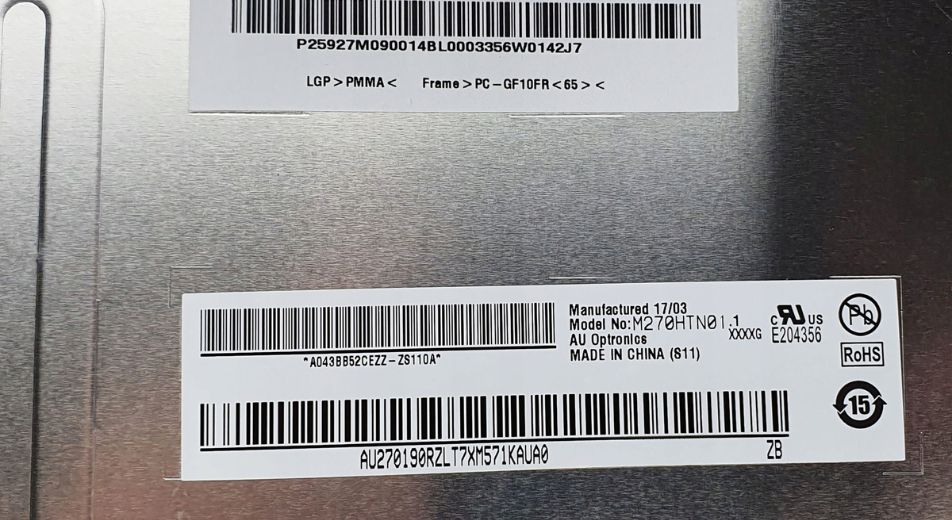
Dobór panelu zaczyna się od zgodności elektrycznej i mechanicznej. Marka, przekątna i nazwa serii laptopa są wyłącznie punktem wejścia do identyfikacji części. W jednej serii producent mógł montować kilka ekranów: HD albo Full HD, dotykowy albo zwykły, z inną taśmą, innym położeniem złącza lub inną liczbą linii sygnałowych.
Najbezpieczniej jest znaleźć dokładne oznaczenie obecnego panelu na etykiecie z tyłu matrycy. Jeżeli nie możesz go odczytać bez rozbierania urządzenia, potraktuj dane z programu diagnostycznego i dokumentacji producenta jako wstęp, a nie stuprocentowe potwierdzenie.
Przykładowo: w ofercie można spotkać matryce opisane dla Dell Latitude 5400, 5410 i 5420, dla HP EliteBook 840 G5/G6 oraz dla Lenovo ThinkPad X390, X395 i L13. To są przydatne wskazówki wyszukiwania, ale przed zakupem nadal trzeba zestawić parametry z konkretnym egzemplarzem laptopa.
Model laptopa jest wskazówką, nie specyfikacją części
Nazwa „ThinkPad T480” albo „Latitude 5400” identyfikuje platformę, ale nie zastępuje numeru części. Producent może stosować różne panele w zależności od konfiguracji, rewizji, dostępności podzespołów albo wariantu z dotykiem. Z perspektywy doboru części trzeba rozdzielić trzy warstwy zgodności:
- Platforma: płyta i taśma muszą obsłużyć konkretny standard oraz liczbę linii sygnałowych.
- Panel: model, złącze, rozdzielczość, odświeżanie i wersja dotykowa muszą być zgodne z konfiguracją.
- Montaż: panel musi wejść do klapy bez zmiany prowadzenia taśmy, naprężeń i prowizorycznych przeróbek.
Jeżeli nie znasz nawet pełnego oznaczenia laptopa, najpierw ustal je w systemie lub na naklejce. Pomaga w tym nasz poradnik: jak sprawdzić model laptopa. To jednak nadal etap pierwszy, nie zamiennik oznaczenia samej matrycy.
Źródło danych: oznaczenie panelu, dokumentacja i zdjęcia
Na odwrocie panelu znajduje się etykieta producenta. Szukam na niej pełnego numeru modelu, a nie wyłącznie logo marki albo fragmentu kodu. Taki numer pozwala porównać wymiary, złącze, rozdzielczość i wariant panelu z częścią, którą chcesz kupić.
Co możesz sprawdzić bez demontażu
- dokładny model laptopa i jego numer typu,
- ustawioną rozdzielczość ekranu w systemie,
- czy ekran jest dotykowy,
- identyfikator panelu odczytany w programie HWiNFO64.
HWiNFO64: co dokładnie sprawdzić
Uruchom HWiNFO64 i wybierz tryb Run. W lewym panelu rozwiń pozycję Monitor, a następnie wybierz wykryty ekran. Program zwykle pokaże identyfikator z danych EDID, czyli oznaczenie producenta i modelu panelu lub jego skrócony kod. Ten identyfikator pozwala zawęzić poszukiwania do konkretnej matrycy.
HWiNFO64 nie potwierdzi jednak położenia złącza, uchwytów, grubości panelu ani stanu taśmy. Jeżeli odczyt nie daje pełnego numeru handlowego albo planujesz zmianę wariantu ekranu, zdejmij ramkę zgodnie z instrukcją swojego modelu i zrób zdjęcie etykiety na tyle panelu oraz samego złącza. To są dane potrzebne do pewnego doboru.
Praktyczna wskazówka: zanim odłączysz ekran, zrób dwa zdjęcia telefonem: etykiety oraz samego złącza z podpiętą taśmą. Jedno dobre zdjęcie jest więcej warte niż opis „mam chyba Lenovo 14 cali”.
Interfejs, złącze i położenie taśmy
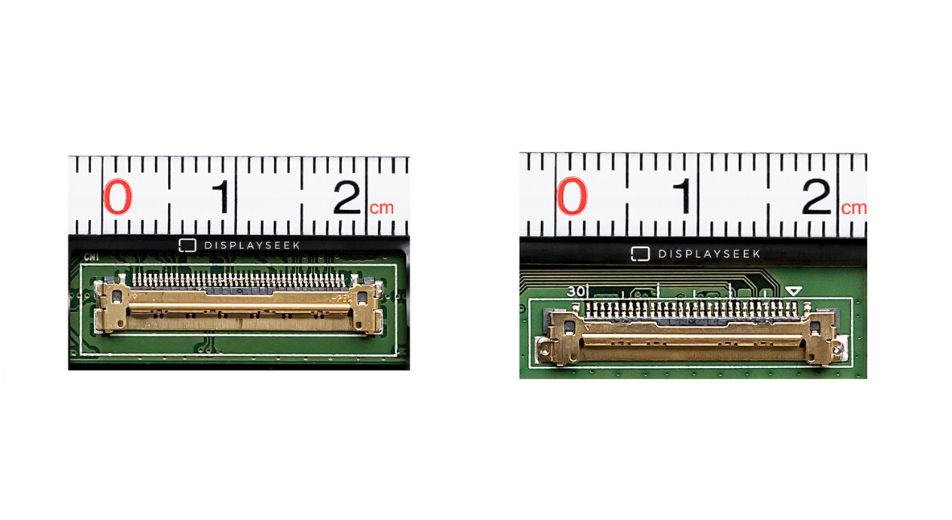
To etap, na którym najłatwiej o kosztowną pomyłkę. W opisach matryc często pojawia się 30 pin albo 40 pin. Traktuj tę informację jak jeden punkt checklisty, a nie ostateczny werdykt. Liczba pinów nie zastępuje sprawdzenia interfejsu, przewodu i położenia złącza.
W laptopach spotkasz przede wszystkim starszy standard LVDS i nowszy eDP. Nie należy zakładać, że panel będzie działał tylko dlatego, że wtyczka wygląda podobnie lub ma tę samą liczbę pinów. Różnice mogą dotyczyć sygnału, liczby linii, obsługi dotyku albo podświetlenia.
W praktyce porównuję trzy rzeczy:
- Interfejs: eDP lub LVDS zgodny z laptopem i przewodem.
- Złącze po stronie panelu: liczba pinów, szerokość i fizyczna konstrukcja wtyczki.
- Położenie złącza: zwykle dół po lewej, po prawej albo środek. Taśma może być za krótka lub poprowadzona inaczej, nawet gdy ekran ma tę samą przekątną.
Przykład: opis pasuje, ale ekran nie mieści się w tej konfiguracji
Wyobraź sobie dwa panele 14 cali Full HD z opisem „30 pin eDP”. Na pierwszy rzut oka wyglądają jak zamienniki. W jednym złącze znajduje się przy dolnej krawędzi po lewej stronie, a w drugim bliżej środka. Jeżeli fabryczna taśma laptopa jest poprowadzona do lewego narożnika, drugi panel może wymagać innego przewodu albo po prostu nie dać się ułożyć bez naprężenia. Dlatego nigdy nie kończę doboru na przekątnej, rozdzielczości i liczbie pinów.
W ThinkPadzie z panelem dotykowym nie traktuję wersji bezdotykowej jako automatycznego zamiennika. Najpierw rozdzielam sam panel, przewód LCD i sposób montażu w klapie. Dopiero po potwierdzeniu całego zestawu można zdecydować, czy naprawa ma pozostać odtworzeniem oryginalnej konfiguracji, czy jest bezpieczna droga do zmiany wariantu.
Nie kupuj na zasadzie „40 pin to 40 pin”. Wariant dotykowy, ekran o wyższej rozdzielczości albo starsza konstrukcja mogą wymagać innego panelu i innej taśmy.
Temat 30/40 pin, eDP i LVDS rozwiniemy w osobnym artykule, bo zasługuje na dokładne schematy i przykłady. Tutaj wystarczy jedna bezpieczna zasada: gdy nie możesz potwierdzić zgodności złącza, nie zamawiaj części wyłącznie po opisie aukcji.
Mechanika: wymiary, uchwyty, ramka i grubość
Przekątna ekranu nie opisuje jego pełnego kształtu. Dwa panele 14-calowe mogą mieć inne proporcje obrazu, różną szerokość, grubość, rozmieszczenie otworów montażowych lub inny sposób przyklejenia do klapy.
- Proporcje: ekran 14 cali 16:9 nie ma takich samych wymiarów jak 14 cali 16:10.
- Mocowania: sprawdź, czy panel ma uchwyty po bokach, na górze i dole, czy jest montowany na taśmie klejącej, czy wymaga dodatkowych blaszek.
- Grubość: w cienkich laptopach może przesądzić o tym, czy klapa zamknie się prawidłowo.
- Ramka: ekran bezramkowy i panel z klasycznymi zaczepami mogą wymagać innego sposobu montażu.
Ten punkt jest szczególnie istotny przy modernizacji, na przykład ze słabszego panelu HD na Full HD IPS. Taki upgrade czasem ma sens, ale nie jest automatyczny. Najpierw trzeba potwierdzić kabel, mocowania i obsługę właściwej rozdzielczości przez konkretną płytę laptopa.
Zmiana konfiguracji: rozdzielczość, dotyk i odświeżanie
Gdy część ma już pasować mechanicznie i elektrycznie, dopiero wtedy przechodzę do parametrów obrazu. Wymiana pękniętego panelu na identyczny wariant jest zwykle prostsza niż zmiana technologii lub rozdzielczości.
| Parametr | Co sprawdzić | Dlaczego ma znaczenie |
|---|---|---|
| Rozdzielczość | HD, Full HD, QHD, 4K oraz proporcje ekranu. | Wyższa rozdzielczość może wymagać innego przewodu lub wariantu płyty. |
| Dotyk | Czy obecny ekran obsługuje dotyk i jak jest zbudowany. | Panel dotykowy często nie jest prostym zamiennikiem wersji bez dotyku. |
| Odświeżanie | 60 Hz, 120 Hz, 144 Hz lub więcej. | Wymiana na szybszy ekran może wymagać zgodnego kabla i obsługi przez laptop. |
| Jasność i kolory | Jasność w nitach, typ panelu, pokrycie barw. | Decydują o komforcie pracy, ale nie potwierdzają zgodności montażowej. |
Nie mieszajmy też pojęć. IPS, TN i VA to rodzaje paneli LCD, a OLED jest odrębną technologią. Opis „LED” najczęściej oznacza sposób podświetlenia LCD, nie typ obrazu porównywalny z IPS czy OLED. Przy zwykłej wymianie nie wystarczy więc znaleźć „lepszy IPS”; najpierw trzeba potwierdzić, że laptop obsłuży dany panel bez zmiany przewodu i konfiguracji.
Kiedy kupić panel, a kiedy najpierw diagnozować
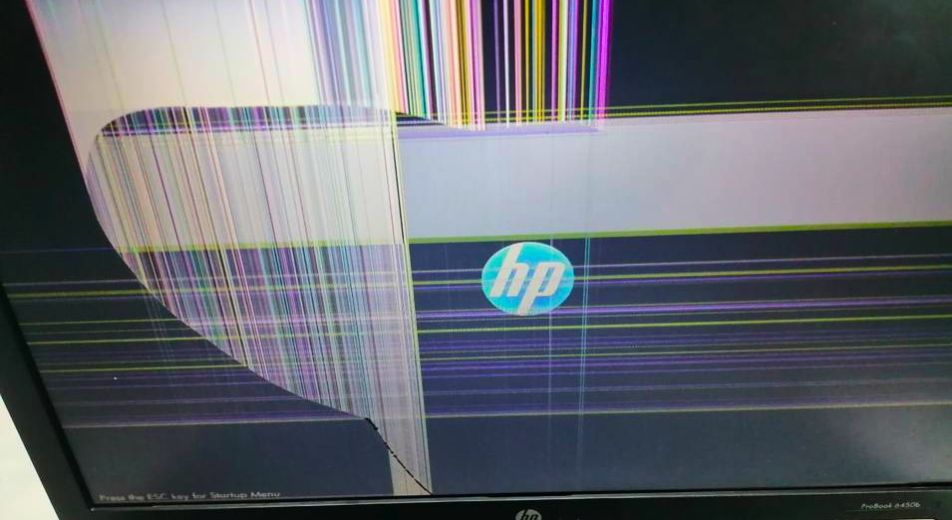
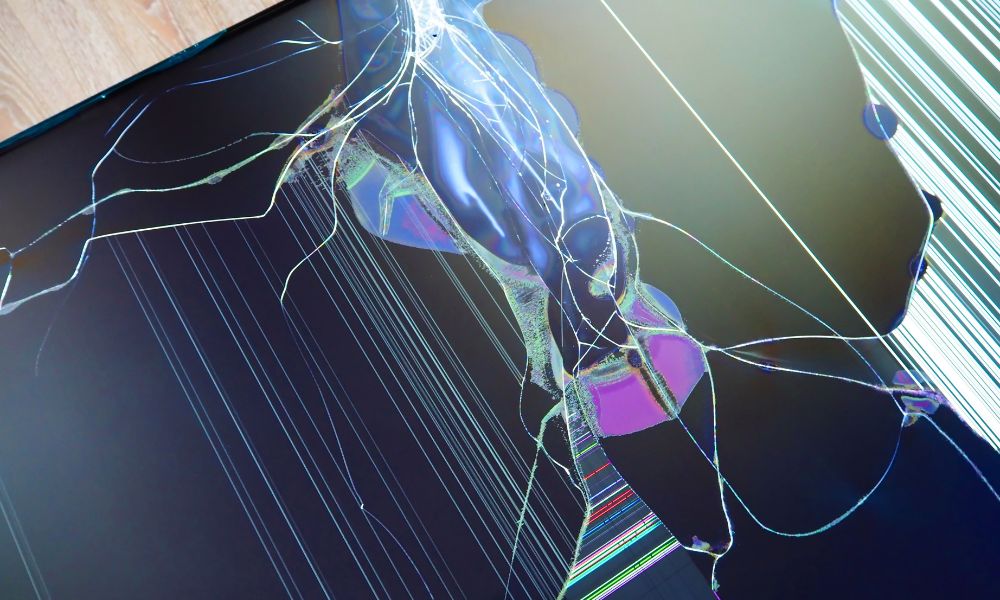
Jeżeli ekran jest fizycznie pęknięty, ma plamę po nacisku albo charakterystyczną pajęczynę, przyczyna jest zwykle jasna: panel wymaga wymiany. Nadal trzeba go dobrać poprawnie, ale sam kierunek diagnozy jest prosty.
Inaczej wygląda sytuacja, gdy obraz miga podczas ruszania klapą, znika okresowo, laptop działa na monitorze zewnętrznym albo ekran jest czarny bez śladów uderzenia. Takie objawy mogą dotyczyć panelu, taśmy, złącza, podświetlenia albo innego elementu laptopa. Wtedy kupno matrycy w ciemno może nie rozwiązać problemu.
Gdy obraz gaśnie przy pracy zawiasu, nie wpisuję od razu „wymiana matrycy”. Najpierw kwalifikuję panel, taśmę, złącze i podświetlenie jako osobne punkty diagnozy. Dopiero po tym etapie decyduję, czy zamówienie panelu jest naprawą, czy tylko kosztownym strzałem w ciemno.
Jeżeli masz komplet danych i wiesz, że uszkodzony jest panel, przejdź do matryc do laptopów. Gdy nie masz pewności co do diagnozy lub zgodności, lepszym wyborem będzie usługa wymiany matrycy. Przy samodzielnej pracy zawsze wyłącz laptop, odłącz zasilacz, a w modelach z baterią wewnętrzną odłącz ją zgodnie z instrukcją dla konkretnego urządzenia.
Najczęstsze pytania
Nie. Przekątna nie określa złącza, interfejsu, położenia przewodu, rozdzielczości ani mocowań. Porównaj pełne parametry lub numer panelu.
Nie. Matrycy 30 pin nie montuje się bezpośrednio zamiast matrycy 40 pin ani odwrotnie. Inna liczba pinów oznacza inny wariant połączenia panelu z laptopem. Zmiana ekranu może wymagać innej taśmy, a czasem także potwierdzenia obsługi przez płytę główną. Nie wciskaj wtyczki na siłę i nie kupuj przejściówki jako „uniwersalnego” rozwiązania.
Użyj HWiNFO64: uruchom program, kliknij Run, rozwiń pozycję Monitor i odczytaj identyfikator wykrytego panelu z danych EDID. To dobry punkt startowy do znalezienia matrycy. Przed zamówieniem potwierdź jeszcze zdjęciem etykiety na tyle panelu oraz zdjęciem złącza, bo HWiNFO64 nie pokaże położenia wtyczki ani uchwytów montażowych.
Czasem tak, ale nie jest to automatyczna podmiana. Sprawdź obsługę przez laptop, taśmę, interfejs, złącze i mocowania. W razie wątpliwości nie kupuj ekranu przed potwierdzeniem tych danych.
Nie. Problem może dotyczyć także taśmy, złącza, podświetlenia lub innego podzespołu. Brak pęknięcia i nieregularne objawy są sygnałem, by najpierw postawić diagnozę.
Zależy od konstrukcji laptopa i pewności co do części. Proste, klasyczne modele bywają łatwiejsze, ale cienkie laptopy, modele z dotykiem i konstrukcje z baterią wewnętrzną wymagają większej ostrożności. Możesz skorzystać z naszych usług wymiany matrycy.
IPS zwykle daje lepsze kąty widzenia i stabilniejsze kolory, ale o jakości konkretnego ekranu decydują też jasność, kontrast, powłoka i pokrycie barw. Nie kupuj tylko po jednym skrócie w opisie.