


Laptop nie chce się włączyć? Przyczyny i jak go naprawić krok po kroku
Spis treści
- Laptop nie chce się włączyć - od czego zacząć?
- Szybka tabela diagnostyczna: objaw i przyczyna
- Diagnoza krok po kroku
- Najczęstsze przyczyny awarii
- Laptop się włącza, ale system nie startuje
- Co oznaczają sygnały dźwiękowe i migające diody?
- Profesjonalna diagnostyka - co sprawdza serwis
- A co z danymi? Dysk, kopie zapasowe i BitLocker
- Naprawiać czy kupić inny laptop? Reguła 50%
- Profilaktyka i kiedy oddać laptopa do serwisu
- FAQ - najczęstsze pytania
Wciskasz przycisk zasilania, a laptop nie reaguje - ekran pozostaje czarny, nie słychać wentylatorów, nie świeci żadna dioda. Albo odwrotnie: urządzenie się uruchamia, ale system Windows nie chce wstać. To jeden z najbardziej stresujących momentów dla każdego użytkownika, bo na laptopie trzymamy pracę, zdjęcia i właściwie całe cyfrowe życie. Dobra wiadomość jest taka, że gdy laptop nie chce się włączyć, w wielu przypadkach przyczyna jest błaha i da się ją usunąć samodzielnie w kilka minut. Zła wiadomość to wymiana na nowy egzemplarz: sprawdź polecane modele laptopów na ten rok.
W tym poradniku przeprowadzimy Cię krok po kroku przez diagnozę - od najprostszych rzeczy, takich jak ładowarka i kabel, po sygnały, które oznaczają poważniejszą awarię i konieczność wizyty w serwisie. Pokażemy też, jak rozpoznać, czy naprawa się opłaca, i co zrobić, żeby nie stracić danych. W Kompre.pl każdego dnia testujemy i przywracamy do pełnej sprawności setki używanych laptopów biznesowych, więc objawy, które tu opisujemy, znamy z pierwszej ręki.
W skrócie: najpierw wyklucz problem z zasilaniem (inne gniazdko, sprawdzona ładowarka), odłącz wszystkie urządzenia USB i wykonaj twardy reset (odłącz zasilanie oraz baterię i przytrzymaj przycisk Power przez 15-30 sekund). Jeśli słychać pracę laptopa, ale ekran jest czarny - podłącz monitor zewnętrzny. Gdy to nie pomaga, problem zwykle leży w podzespołach (RAM, dysk, płyta główna) albo w systemie i często wymaga serwisu.
Laptop nie chce się włączyć - od czego zacząć?

Zanim wpadniesz w panikę i zaczniesz myśleć o kosztownej naprawie, wykonaj te cztery czynności. W praktyce rozwiązują one zdecydowaną większość problemów z uruchamianiem i zajmują dosłownie kilka minut:
- Sprawdź zasilanie. Podłącz laptop do ładowarki, upewnij się, że wtyczka jest dobrze wpięta, a dioda ładowania się świeci. Spróbuj innego gniazdka i - jeśli masz taką możliwość - sprawdzonej, kompatybilnej ładowarki.
- Odłącz urządzenia zewnętrzne. Wyjmij pendrive'y, dyski USB, karty SD, słuchawki, drukarki. Wadliwe peryferium potrafi zablokować start.
- Wykonaj twardy reset zasilania. Odłącz ładowarkę, wyjmij baterię (jeśli się da), przytrzymaj przycisk Power 15-30 sekund, a następnie podłącz samą ładowarkę i spróbuj włączyć laptopa.
- Posłuchaj i popatrz. Czy słychać wentylatory? Czy migają diody? Czy ekran jest całkowicie czarny, czy tylko bardzo ciemny? Te obserwacje od razu zawężają przyczynę.
Jeśli po tych krokach laptop nadal się nie uruchamia, przejdź do dokładniejszej diagnozy poniżej. Poszczególne objawy wskazują na konkretne podzespoły.
Szybka tabela diagnostyczna: objaw i prawdopodobna przyczyna
Ta tabela pomoże Ci wstępnie zlokalizować problem na podstawie tego, co dzieje się (lub nie dzieje) po naciśnięciu przycisku zasilania.
| Objaw | Najczęstsza przyczyna | Pierwszy krok |
|---|---|---|
| Brak jakiejkolwiek reakcji - cisza, brak diod | Zasilanie, zużyta bateria lub awaria płyty głównej | Inna ładowarka + twardy reset |
| Słychać wentylatory, ale ekran jest czarny | Matryca, taśma matrycy, podświetlenie lub karta graficzna | Podłącz monitor zewnętrzny |
| Laptop się włącza, ale Windows nie startuje | Uszkodzony system, dysk lub zła kolejność rozruchu | Tryb awaryjny / BIOS |
| Sygnały dźwiękowe (beep) lub migające diody | Pamięć RAM, procesor, karta graficzna lub BIOS | Sprawdź/przełóż moduły RAM |
| Komunikat „No bootable device found” | Dysk niewykrywany lub uszkodzona partycja systemowa | Sprawdź dysk i kolejność rozruchu |
| Dziwne dźwięki dysku, wcześniejsze zawieszanie | Uszkodzony dysk HDD/SSD | Backup danych, diagnostyka dysku |
Diagnoza krok po kroku: jak uruchomić laptopa, który się nie włącza

Diagnostyka to przede wszystkim metodyczne podejście: idziemy od rzeczy najprostszych i najbezpieczniejszych do coraz bardziej zaawansowanych. Dzięki temu nie pominiesz oczywistej przyczyny i nie narobisz dodatkowych szkód.
Krok 1. Wyklucz problem z zasilaniem
To najczęstszy powód, dla którego laptop się nie włącza. Podłącz urządzenie do ładowarki i obserwuj diodę ładowania. Jeśli przy lekkim poruszaniu wtyczką dioda gaśnie i ponownie się zapala, podejrzane jest gniazdo zasilania (DC-in) w laptopie. Sprawdź też sam kabel ładowarki - najczęściej przeciera się tuż przy wtyczkach, w miejscach zginania. Najpewniejszy test to podłączenie drugiej, sprawnej ładowarki o właściwych parametrach.
Krok 2. Odłącz urządzenia zewnętrzne
Odepnij wszystko, co podłączone do portów: pendrive'y, zewnętrzne dyski, czytniki kart, drukarki, a nawet stację dokującą. Uszkodzone peryferium albo nośnik z błędnymi danymi rozruchowymi potrafi zatrzymać uruchamianie. Zostaw tylko ładowarkę i spróbuj ponownie.
Krok 3. Wykonaj twardy reset zasilania (hard reset)
Ta procedura rozładowuje energię nagromadzoną w układach i bardzo często „budzi” laptopa, który pozornie jest martwy:
- Odłącz ładowarkę.
- Wyjmij baterię, jeśli jest wyjmowana. W laptopach z baterią wbudowaną pomiń ten punkt.
- Przytrzymaj przycisk zasilania przez 15-30 sekund (niektórzy producenci zalecają do 60 sekund).
- Podłącz samą ładowarkę, bez baterii, i spróbuj uruchomić urządzenie.
Jeśli laptop ruszy bez baterii, to znak, że problem leży właśnie w akumulatorze lub jego elektronice.
Krok 4. Sprawdź, czy to nie ekran
Gdy słyszysz pracę wentylatorów albo dysku, ale obraz się nie pojawia, problem może dotyczyć wyłącznie ekranu, a nie całego laptopa. Wykonaj dwa proste testy:
- Test latarką. Poświeć z bliska na ekran pod kątem. Jeśli zobaczysz słaby, ciemny obraz, uszkodzone jest najprawdopodobniej podświetlenie matrycy - sygnał wciąż dociera.
- Monitor zewnętrzny. Podłącz laptop kablem HDMI lub VGA do monitora albo telewizora. Jeśli na zewnętrznym ekranie obraz jest poprawny, usterka leży w matrycy lub taśmie łączącej ją z płytą główną, a sam układ graficzny działa.
Krok 5. Skontroluj pamięć RAM
Źle osadzone lub uszkodzone moduły RAM to jedna z częstszych przyczyn braku startu. Jeśli wiesz, jak bezpiecznie otworzyć obudowę, wyjmij moduły, delikatnie przetrzyj styki i włóż je ponownie tak, aby się zatrzasnęły. W laptopach z dwoma kośćmi warto spróbować uruchomić sprzęt z jednym modułem naraz - pozwoli to wykryć, który z nich zawodzi.
Krok 6. Zresetuj BIOS/UEFI i sprawdź kolejność rozruchu
Jeśli laptop reaguje, ale nie potrafi wystartować, wejdź do ustawień BIOS/UEFI. Tuż po włączeniu naciskaj odpowiedni klawisz - najczęściej F2, F10, F12, Del lub Esc. W sekcji Boot upewnij się, że dysk z systemem (HDD/SSD) jest pierwszy w kolejności rozruchu. Możesz też przywrócić ustawienia fabryczne BIOS-u (opcja „Load Defaults”). W laptopach reset baterii CMOS bywa trudny, bo jest ona często wlutowana - to już zadanie dla serwisu.
Krok 7. Uruchom tryb awaryjny i napraw system
Tryb awaryjny ładuje tylko niezbędne sterowniki, dzięki czemu można w nim bezpiecznie usunąć podejrzany program lub zaktualizować sterowniki. W starszych systemach uruchamiało się go klawiszem F8 (lub Shift+F8) przy starcie. W Windows 10 i 11 najprościej przytrzymać Shift i kliknąć „Uruchom ponownie”, a następnie wybrać Rozwiązywanie problemów → Opcje zaawansowane. Jeśli system nie wstaje wcale, dwukrotne przerwanie uruchamiania (np. przyciskiem zasilania) zwykle samo otwiera środowisko naprawcze, z poziomu którego można naprawić rozruch lub przywrócić system do wcześniejszego punktu.
Jeżeli żaden z tych kroków nie pomógł, przyczyna jest poważniejsza i leży w podzespołach. Poniżej omawiamy je po kolei.
Najczęstsze przyczyny, dla których laptop się nie włącza
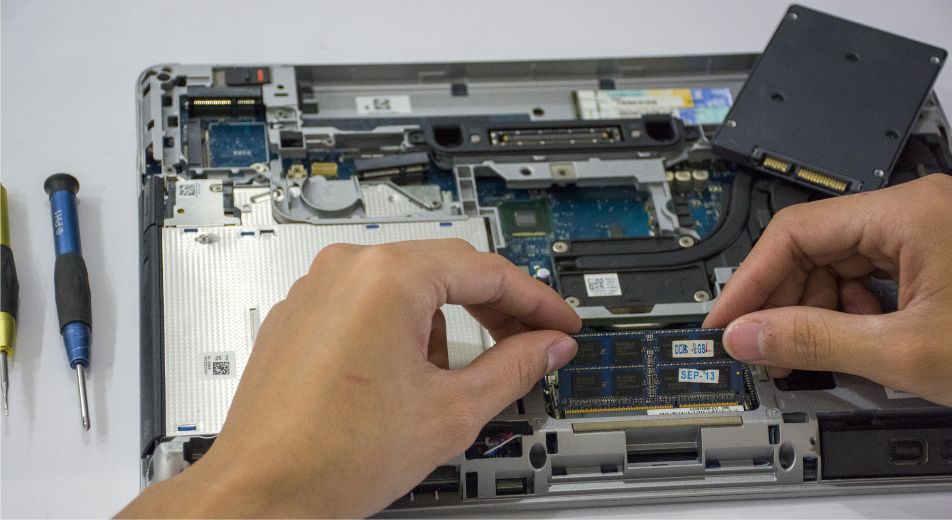
Każdą przyczynę opisujemy według schematu: co się dzieje, jak ją rozpoznać i co możesz z tym zrobić.
Rozładowana lub zużyta bateria
Baterie litowo-jonowe nie są wieczne - po kilkuset cyklach ładowania (zwykle 300-500) zauważalnie tracą pojemność, a z czasem mogą w ogóle przestać współpracować. Charakterystyczny objaw zużytej baterii to brak jakiejkolwiek reakcji na przycisk zasilania, mimo że urządzenie wygląda na sprawne. Rozwiązanie: spróbuj uruchomić laptopa na samej ładowarce (bez baterii). Jeśli ruszy - bateria kwalifikuje się do wymiany.
Uszkodzona ładowarka lub gniazdo zasilania
Ładowarki psują się od przepięć i przetarć kabla, a gniazdo DC-in w laptopie z czasem się rozluźnia od ciągłego wpinania i szarpania przewodu. Objawy to luźne połączenie, ładowanie tylko w określonej pozycji wtyczki albo dioda gasnąca po podłączeniu laptopa (zasilacz „nie udźwignął” obciążenia). Wymiana ładowarki jest tania i bezpieczna; naprawa gniazda wymaga już lutowania, więc lepiej zlecić ją serwisowi.
Awaria przycisku Power
Przycisk zasilania potrafi się zwyczajnie zepsuć - zapada się, nie wraca do pozycji albo trzeba go wciskać z dużą siłą. Czasem zawodzi nie sama mechanika, lecz obwód, który przestaje wysyłać sygnał startu. Dla laptopa wygląda to tak, jakby nikt nigdy nie próbował go włączyć. To usterka do diagnozy i naprawy w serwisie.
Czarny ekran - matryca, taśma matrycy lub podświetlenie
Jeśli laptop pracuje (słychać wentylatory), ale ekran jest czarny, najczęściej winna jest matryca, jej podświetlenie albo taśma sygnałowa łącząca matrycę z płytą główną. Pomagają tu opisane wcześniej testy latarką i monitorem zewnętrznym. Dobra wiadomość: w takim scenariuszu układ graficzny zwykle jest sprawny, więc laptop nadaje się do naprawy.
Uszkodzona karta graficzna
Awaria układu graficznego objawia się inaczej niż uszkodzona matryca - na ekranie pojawiają się artefakty (kolorowe kwadraty, paski, zniekształcenia), obraz bywa „rozjechany” albo znika również po podłączeniu monitora zewnętrznego. Brak obrazu na monitorze zewnętrznym to mocny sygnał, że problem leży po stronie grafiki. To naprawa wymagająca profesjonalnego sprzętu.
Problemy z pamięcią RAM
Uszkodzony lub źle osadzony RAM potrafi zatrzymać laptopa na samym starcie - urządzenie nie przechodzi testu POST (Power-On Self Test). Często sygnalizują to migające diody albo sygnały dźwiękowe. Zanim oddasz sprzęt do serwisu, spróbuj przełożyć moduły i uruchomić laptopa z jednym naraz.
Awaria dysku HDD lub SSD
Gdy laptop się włącza, ale nie znajduje systemu, przyczyną bywa uszkodzony dysk. Typowe objawy to komunikaty w stylu „No bootable device found”, błędy przy ładowaniu systemu, a w starszych dyskach mechanicznych - nietypowe dźwięki (trzeszczenie, pukanie). Dyski SSD psują się ciszej: degradują się komórki pamięci lub pada kontroler. Jeśli dysk jest niewykrywany, najważniejsze stają się dane - o tym piszemy w dalszej części. Sprawdź dodatkowo nasz wpis "Dlaczego dysk pokazuje mniej GB niż na opakowaniu?"
Uszkodzenie płyty głównej i układu BGA
To najpoważniejszy scenariusz. Płyta główna może ucierpieć po przepięciu, przegrzaniu, upadku lub po prostu ze starości. Laptop nie przechodzi wtedy testu POST, wydaje dziwne sygnały albo w ogóle nie reaguje, mimo że zasilanie dociera. Częstą podusterką jest uszkodzenie układów BGA (np. mostka, karty graficznej) na skutek pękania spoiwa lutowniczego - naprawia się je przez reballing, czyli wymianę spoiwa. Takie prace wykonuje wyłącznie wyspecjalizowany serwis.
Przegrzewanie i niesprawny układ chłodzenia
Gdy chłodzenie przestaje nadążać, laptop wyłącza się awaryjnie, żeby chronić podzespoły - i potem nie chce wystartować, dopóki nie ostygnie. Najczęstsze przyczyny to zakurzone wentylatory blokujące przepływ powietrza oraz wyschnięta pasta termoprzewodząca między procesorem a radiatorem. Producenci zalecają wymianę pasty co 2-3 lata intensywnego użytkowania. Objawy to głośna praca wentylatorów, gorąca obudowa, spadki wydajności i samoczynne wyłączanie.
Zalanie laptopa
Nawet niewielka ilość cieczy potrafi spowodować zwarcia i korozję. Najmniej groźna jest woda; słodkie i alkoholowe napoje są bardziej przewodzące i korozyjne. Co istotne, zalany laptop potrafi działać jeszcze przez jakiś czas, by nagle przestać się uruchamiać - skutki bywają odroczone w czasie.
Jeśli doszło do zalania: natychmiast odłącz zasilanie, wyjmij baterię (jeśli się da) i połóż laptopa klawiaturą do dołu, aby ograniczyć przedostawanie się cieczy do środka. Nie włączaj go i nie susz suszarką na gorąco - jak najszybciej oddaj do serwisu. Im dłużej zwlekasz, tym większy zakres korozji.
Uszkodzenia fizyczne i warunki środowiskowe
Upadki potrafią uszkodzić zarówno obudowę i zawiasy, jak i wewnętrzne podzespoły. Laptopy nie lubią też skrajnych warunków - najlepiej czują się w temperaturach mniej więcej 10-35°C. Wysoka wilgotność (powyżej 80%) sprzyja korozji, a bardzo niska zwiększa ryzyko wyładowań elektrostatycznych. W obu przypadkach sprzęt może zacząć działać nieprzewidywalnie.
Problemy z systemem, sterownikami i BIOS-em
Czasem sprzęt jest sprawny, a zawodzi oprogramowanie. Uszkodzone pliki systemowe (np. po nieudanej aktualizacji albo niepoprawnym wyłączeniu), wadliwe sterowniki karty graficznej czy błędny wsad BIOS-u potrafią zablokować start. Objawy to niebieski ekran (BSOD), czarny ekran z migającym kursorem albo zapętlone uruchamianie. Pomaga tryb awaryjny, środowisko naprawcze Windows, a w przypadku BIOS-u - przeprogramowanie kości w serwisie.
Wirusy i złośliwe oprogramowanie
Niektóre infekcje celowo uszkadzają pliki rozruchowe, uniemożliwiając start systemu. W skrajnych przypadkach konieczne bywa przeinstalowanie systemu i sformatowanie dysku - dlatego regularna kopia zapasowa danych jest tak ważna.
Laptop się włącza, ale system nie startuje - co wtedy?
Jeśli wentylatory pracują i diody się świecą, ale Windows nie wstaje, problem prawie zawsze dotyczy oprogramowania lub dysku, a nie zasilania. Najczęstsze przyczyny to:
- Uszkodzenie plików systemowych - po nieudanej aktualizacji, infekcji lub niepoprawnym wyłączeniu.
- Problem z dyskiem lub partycją systemową - laptop nie odczytuje plików startowych.
- Zła kolejność rozruchu w BIOS/UEFI - sprzęt próbuje startować z pendrive'a lub niewłaściwego dysku.
- Uszkodzony RAM - losowe błędy podczas ładowania systemu.
- Przegrzewanie - niestabilna praca tuż po starcie.
Kolejność działania jest prosta: odłącz urządzenia zewnętrzne, uruchom tryb awaryjny, sprawdź kolejność rozruchu w BIOS-ie, a jeśli to nie pomaga - użyj nośnika instalacyjnego (pendrive/DVD) i wybierz opcję „Napraw komputer”, aby skorygować błędy rozruchowe. W ostateczności pozostaje przeinstalowanie systemu, najlepiej po wcześniejszym zabezpieczeniu danych.
Jak wejść do BIOS-u i menu rozruchu w popularnych markach
Skróty różnią się w zależności od producenta. W laptopach poleasingowych klasy biznes, które najczęściej trafiają do naszych klientów, wygląda to tak:
- Dell (Latitude, Precision) - BIOS: F2, menu rozruchu: F12.
- HP (EliteBook, ProBook, ZBook) - BIOS: Esc lub F10, menu rozruchu: Esc/F9.
- Lenovo (ThinkPad) - BIOS: F1; IdeaPad często ma osobny przycisk Novo; menu rozruchu: F12.
- Asus - BIOS: F2 lub Del, menu rozruchu: Esc/F8.
- Acer - BIOS: F2, menu rozruchu: F12.
Co oznaczają sygnały dźwiękowe i migające diody?
Wbudowana diagnostyka POST komunikuje się z użytkownikiem za pomocą sygnałów dźwiękowych (beep) lub serii mignięć diod, w tym wskaźników Caps Lock i Num Lock. Liczba i rytm sygnałów wskazują, który podzespół zawiódł - najczęściej jest to pamięć RAM, procesor, karta graficzna lub BIOS. Dokładne kody znajdziesz w instrukcji lub na stronie producenta; sama ich obecność to już cenna wskazówka, że problem jest sprzętowy, a nie systemowy.
Profesjonalna diagnostyka - co sprawdza serwis (i czego nie zrobisz w domu)
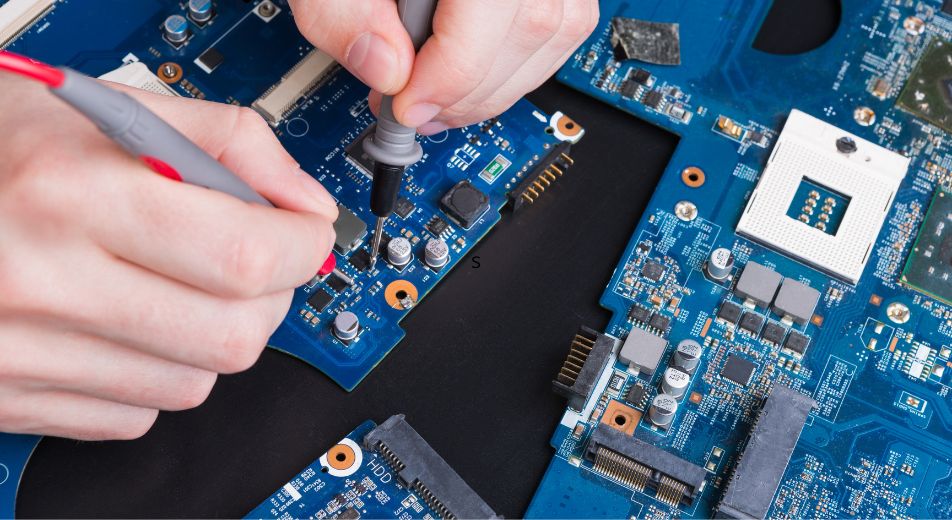
Gdy domowe metody zawodzą, do gry wchodzi diagnostyka na poziomie elektroniki. Tak wygląda metodyczne podejście serwisanta do laptopa, który nie reaguje na włącznik:
- Zasilanie. Pomiar napięcia i test na sprawnym zasilaczu - to zawsze pierwszy krok.
- Bateria i jej elektronika. Próba startu wyłącznie na zasilaniu sieciowym; zwarcie lub awaria kontrolera ładowania potrafią blokować uruchomienie.
- Zwarcia w sekcji zasilania płyty głównej. Typowy scenariusz to zwarcie na głównej linii 19 V (objawem bywa „cykanie” zasilacza). Uszkodzeniu ulegają wtedy tranzystory MOSFET i kondensatory.
- Brak napięć standby 3 V i 5 V. Nawet wyłączony laptop musi mieć napięcia podtrzymania, by zareagować na przycisk. Gdy padają przetwornice, urządzenie jest całkowicie martwe.
- Kontroler KBC/EC. Kluczowy układ obsługujący przycisk zasilania, wentylatory i sekwencję startową. Jego wymiana wymaga precyzyjnego lutowania i programowania.
- BIOS/UEFI. Uszkodzony wsad pamięci blokuje start - wtedy konieczne jest przeprogramowanie kości odpowiednim programatorem.
- Skutki zalania. Korozja ścieżek i zwarcia pod układami scalonymi, często ujawniające się z opóźnieniem.
- Poważne uszkodzenia chipsetu, CPU lub GPU. Najtrudniejsze i najmniej opłacalne przypadki.
Wniosek z praktyki serwisowej jest pocieszający: brak reakcji laptopa wcale nie musi oznaczać kosztownej awarii - najczęściej winne są zasilanie i sekcja 19 V. Próby samodzielnego rozbierania sprzętu bywają jednak ryzykowne i mogą doprowadzić do dodatkowych uszkodzeń, dlatego przy poważniejszych objawach warto zacząć od profesjonalnej diagnostyki.
A co z danymi? Dysk, kopie zapasowe i BitLocker
Dla większości użytkowników to najważniejsze pytanie: czy odzyskam swoje pliki? W zdecydowanej większości przypadków - tak. Nawet poważna awaria płyty głównej zwykle nie oznacza utraty danych, bo dysk można wymontować i podłączyć do innego komputera (np. przez adapter USB).
Jest jednak jeden ważny wyjątek: szyfrowanie BitLocker w systemach Windows. BitLocker szyfruje cały dysk i często współpracuje z modułem TPM na płycie głównej. Jeśli płyta ulegnie uszkodzeniu lub zostanie wymieniona, system może zażądać 48-cyfrowego klucza odzyskiwania. Bez niego dostęp do danych jest praktycznie niemożliwy - poprawnie wdrożone szyfrowanie nie poddaje się „serwisowym skrótom”. Klucz bywa zapisany na koncie Microsoft, wydrukowany lub przechowywany w firmowej infrastrukturze IT. Sprawdź, gdzie jest Twój, zanim wydarzy się awaria.
Zapamiętaj: regularna kopia zapasowa to absolutna podstawa. Żadna naprawa nie przywróci plików, których nie zarchiwizowano. Sprzęt da się naprawić lub wymienić - utraconych danych najczęściej nie.
Naprawiać czy kupić inny laptop? Reguła 50% i wiek sprzętu

Kiedy diagnoza wskazuje na poważniejszą usterkę, warto chłodno policzyć opłacalność. Pomaga w tym prosta reguła 50%: jeśli koszt naprawy przekracza połowę ceny porównywalnego sprzętu, lepiej rozważyć wymianę. Drugim kryterium jest wiek laptopa.
| Wiek laptopa | Rekomendacja |
|---|---|
| do 2 lat | Niemal zawsze warto naprawić - sprzęt jest jeszcze wart swojej ceny. |
| 3-4 lata | Decyzja indywidualna - porównaj koszt naprawy z ceną sprawdzonego laptopa. |
| powyżej 5 lat | Naprawiaj tylko przy niewielkim koszcie; częściej bardziej opłaca się wymiana. |
Sprzęt traci na wartości rocznie nawet 25-40%, więc inwestowanie dużych kwot w stary laptop rzadko ma sens ekonomiczny. Jeśli decydujesz się na serwis, pytaj o płatną diagnostykę (zwykle odliczaną od kosztów naprawy) oraz o gwarancję - renomowane serwisy dają minimum 3 miesiące na wykonaną pracę.
Co istotne, „wymiana” nie musi oznaczać drogiego, nowego laptopa. Sensowną alternatywą jest laptop poleasingowy klasy biznes - modele Dell Latitude, HP EliteBook czy Lenovo ThinkPad, które kosztują nawet o 50-70% mniej od nowych, a oferują solidną konstrukcję i wydajność wystarczającą do pracy, nauki i codziennych zadań. W Kompre.pl każdy taki laptop jest dokładnie testowany, ma legalny system Windows i gwarancję nawet do 36 miesięcy. Jeśli zależy Ci na niskim budżecie, sprawdź też laptopy do 500 zł, a gdy potrzebujesz sprzętu na biurko - komputery poleasingowe w obudowach SFF, Tower i All-in-One.
Profilaktyka i kiedy oddać laptopa do serwisu
Jak zapobiegać problemom z uruchamianiem laptopa?
Wielu awarii da się uniknąć dzięki regularnej, prostej konserwacji:
- Czyść układ chłodzenia - przedmuchuj wentylatory i usuwaj kurz mniej więcej co 6 miesięcy.
- Wymieniaj pastę termoprzewodzącą co 2-3 lata intensywnego użytkowania.
- Aktualizuj system, sterowniki i BIOS - przestarzałe wersje bywają źródłem błędów.
- Używaj dobrej jakości, oryginalnej ładowarki i dbaj o kabel, zwłaszcza przy wtyczkach.
- Nie stawiaj laptopa na miękkich powierzchniach (koc, łóżko), które blokują wentylację.
- Chroń sprzęt przed przepięciami - listwa z zabezpieczeniem to tani sposób na ochronę elektroniki.
- Rób regularne kopie zapasowe danych - w chmurze lub na zewnętrznym dysku.
Sygnały alarmowe - przy nich nie zwlekaj z serwisem
Pewne objawy jednoznacznie mówią „zostaw to specjaliście”. Samodzielne próby mogą wtedy tylko pogłębić uszkodzenia:
- zapach spalenizny lub widoczne ślady przegrzania,
- wypukłe (spuchnięte) kondensatory na płycie,
- ślady korozji lub zalania,
- brak testu POST mimo sprawnego zasilania,
- artefakty na obrazie wskazujące na kartę graficzną.
Przygotowując laptopa do serwisu, jeśli to możliwe wykonaj kopię danych, zanotuj objawy (kiedy i jak się pojawiają) oraz sprawdź, gdzie masz klucz odzyskiwania BitLocker. To przyspieszy diagnozę i naprawę.
FAQ - najczęstsze pytania
Najczęściej winna jest uszkodzona ładowarka, przetarty kabel albo rozluźnione gniazdo zasilania w laptopie. Sprawdź inne gniazdko, kabel zasilający i sam zasilacz. Jeśli laptop nadal nie reaguje, wykonaj twardy reset zasilania.
Odłącz ładowarkę, wszystkie urządzenia USB, kartę pamięci i inne akcesoria. Następnie przytrzymaj przycisk zasilania przez 15-30 sekund. Podłącz samą ładowarkę i spróbuj ponownie uruchomić laptopa. Jeśli dalej nie ma żadnej reakcji, możliwa jest awaria gniazda zasilania, baterii, płyty głównej albo układu startowego.
Odłącz ładowarkę, wyjmij baterię, jeśli jest wyjmowana, a następnie przytrzymaj przycisk Power przez 15-30 sekund. Potem podłącz samą ładowarkę i spróbuj włączyć laptopa. Taki reset rozładowuje pozostałą energię z układów i czasami przywraca prawidłowy start urządzenia.
Jeśli słychać wentylator, świecą się diody, ale ekran pozostaje czarny, problem może dotyczyć matrycy, taśmy ekranu, podświetlenia albo układu graficznego. Najprościej podłączyć laptop do zewnętrznego monitora. Jeśli obraz pojawi się na monitorze, sam laptop działa, a usterka dotyczy najczęściej ekranu.
Ten komunikat oznacza, że laptop nie znalazł dysku z systemem operacyjnym. Przyczyną może być uszkodzony dysk, źle ustawiona kolejność bootowania w BIOS/UEFI albo uszkodzona partycja systemowa. Warto wejść do BIOS-u i sprawdzić, czy dysk jest widoczny.
Tak. Zużyta albo uszkodzona bateria może blokować uruchomienie laptopa. Jeśli bateria jest wyjmowana, spróbuj uruchomić laptop bez niej, tylko na ładowarce. Jeśli bateria jest wbudowana, najlepiej wykonać twardy reset zasilania albo oddać sprzęt do diagnostyki.
W wielu przypadkach tak, o ile sam dysk nie został uszkodzony. Dysk można wyjąć i podłączyć do innego komputera przez adapter lub obudowę USB. Problem pojawia się przy szyfrowaniu BitLocker - wtedy do odzyskania danych potrzebny jest klucz odzyskiwania.
Do serwisu warto oddać laptop, gdy nie reaguje na zasilanie, nie pokazuje obrazu na ekranie ani monitorze zewnętrznym, wydaje nietypowe dźwięki, był zalany albo czuć zapach spalenizny. W takich przypadkach dalsze próby uruchamiania mogą pogorszyć usterkę.
Koszt zależy od przyczyny awarii. Wymiana ładowarki, baterii albo gniazda zasilania jest zwykle tańsza niż naprawa płyty głównej. Jeśli koszt naprawy przekracza połowę wartości podobnego laptopa, często lepiej rozważyć zakup sprawdzonego laptopa poleasingowego z gwarancją.
Jeśli laptop ma kilka lat, ale jest wydajny i naprawa jest niedroga, często warto go naprawić. Jeśli jednak sprzęt jest mocno zużyty, wolny, ma słabą baterię i wymaga kosztownej naprawy, rozsądniejszym wyborem może być wymiana na nowszy model poleasingowy.