

Dyski SSD: Kompletny Przewodnik - Typy, Szybkości i Różnice
Spis treści
- 1. Czym jest dysk SSD i dlaczego jest lepszy od HDD?
- 2. Formaty fizyczne dysków SSD
- 3. Interfejsy i protokoły: SATA, PCIe, NVMe
- 4. Porównanie typów dysków SSD - tabela
- 5. Rodzaje pamięci NAND: SLC, MLC, TLC, QLC
- 6. Żywotność SSD: TBW, DWPD i co naprawdę musisz wiedzieć
- 7. Który dysk SSD wybrać? Praktyczne scenariusze
- 8. Problem termiczny: czy dyski NVMe się przegrzewają?
- 9. Przyszłość: PCIe 6.0, PLC i co dalej?
- 10. 10 ciekawostek o dyskach SSD
- 11. FAQ - 6 najczęstszych pytań
Wybór dysku SSD to jedna z najważniejszych decyzji przy budowie lub modernizacji komputera do gier. Różnica między starym dyskiem HDD a nowoczesnym SSD jest kolosalna, ale równie duże różnice istnieją pomiędzy samymi dyskami SSD. W tym artykule wyjaśniamy wszystko, co musisz wiedzieć, aby podjąć świadomą decyzję zakupową - od formatów fizycznych, przez interfejsy i protokoły, po realne prędkości, żywotność i ceny w 2026 roku.
⚡ Kluczowe wnioski z artykułu
Dysk M.2 SATA oferuje taką samą prędkość jak 2,5" SATA (ok. 550 MB/s), ale jest znacznie mniejszy. Dysk M.2 NVMe PCIe 4.0 jest nawet 14x szybszy od SATA, a najnowsze modele PCIe 5.0 przekraczają 14 000 MB/s. Dla większości użytkowników w 2026 roku NVMe PCIe 4.0 to optymalny wybór pod względem ceny i wydajności.
1. Czym jest dysk SSD i dlaczego jest lepszy od HDD?
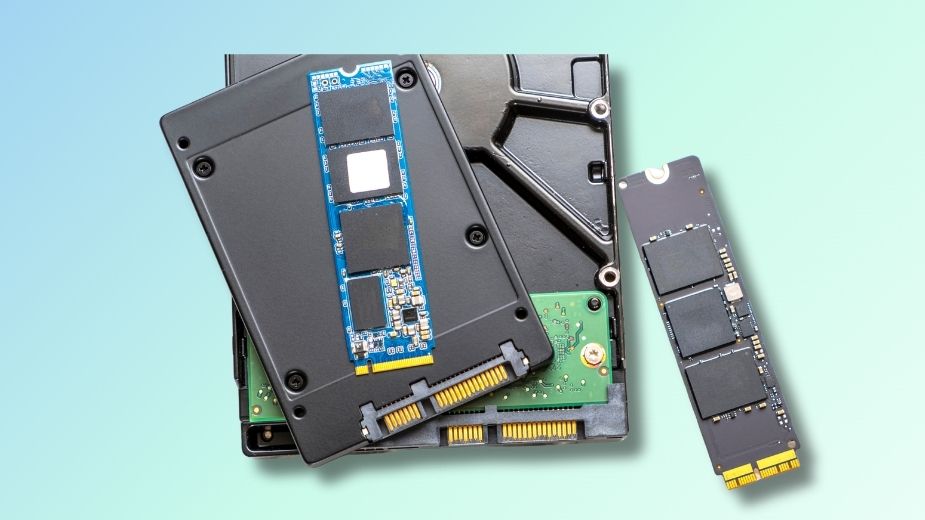
Dysk SSD (Solid State Drive) to nośnik danych, który zamiast mechanicznych talerzy i głowic (jak w tradycyjnym HDD) wykorzystuje pamięć flash NAND do przechowywania informacji. Brak ruchomych części oznacza większą odporność na wstrząsy, cichą pracę, niższe zużycie energii i przede wszystkim, drastycznie wyższe prędkości odczytu i zapisu.
Nawet najwolniejszy dysk SSD z interfejsem SATA osiąga prędkości rzędu 500-560 MB/s, podczas gdy tradycyjny dysk talerzowy HDD o prędkości 7200 obr./min. oferuje maksymalnie ok. 160 MB/s. To różnica, którą odczujesz natychmiast - system operacyjny uruchamia się w kilkanaście sekund zamiast minuty, aplikacje otwierają się błyskawicznie, a kopiowanie plików trwa ułamek dotychczasowego czasu.
2. Formaty fizyczne dysków SSD
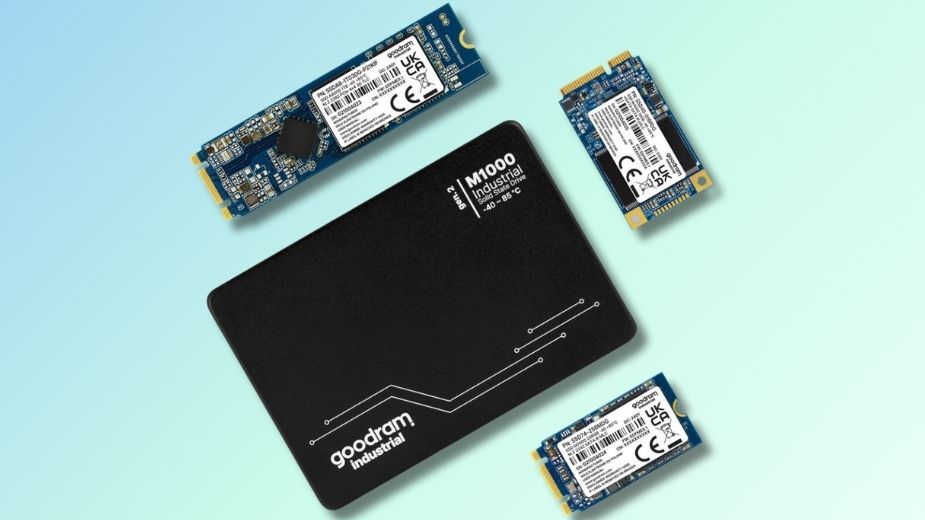
Zanim zagłębimy się w interfejsy i protokoły, warto zrozumieć, że SSD występują w kilku różnych formatach fizycznych (form factor). Format określa fizyczne wymiary i sposób montażu dysku w komputerze.
2.1. Dysk 2,5 cala (2,5" SATA SSD)
To najstarszy i najbardziej rozpowszechniony format SSD. Swoimi wymiarami (100 x 69,85 x 7 mm) nawiązuje do tradycyjnych dysków talerzowych stosowanych w laptopach. Dysk montuje się w standardowej kieszeni 2,5" i podłącza dwoma kablami: kabel danych SATA oraz kabel zasilania z zasilacza. Ten format jest idealny do modernizacji starszych i tańszych laptopów lub komputerów stacjonarnych, które nie posiadają slotu M.2.
2.2. Dysk M.2 (M.2 SATA lub M.2 NVMe)
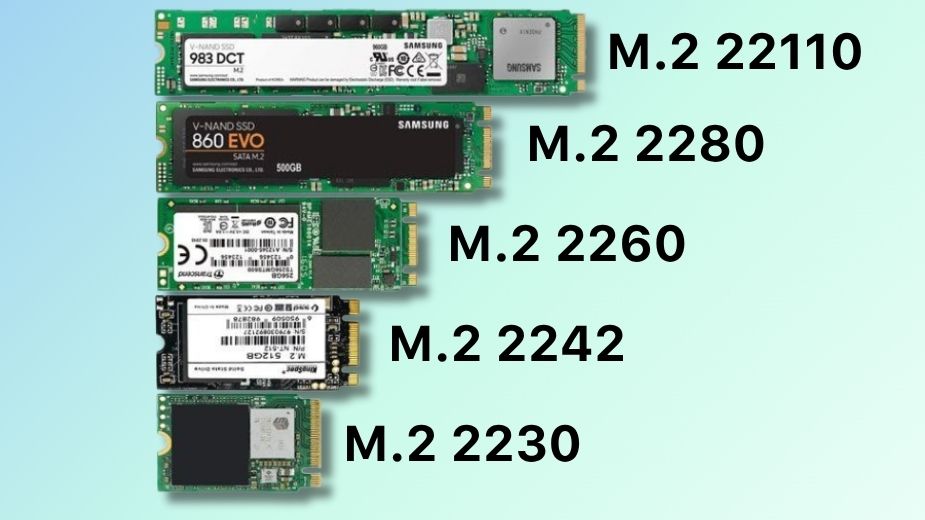
Format M.2 to niewielki moduł przypominający wyglądem listek gumy do żucia (typowe wymiary: 22 x 80 mm, oznaczenie 2280). Montuje się go bezpośrednio w slocie M.2 na płycie głównej - bez żadnych kabli. Jednak sam format M.2 nie mówi nic o prędkości! Dysk M.2 może korzystać z interfejsu SATA (maks. ok. 550 MB/s) lub znacznie szybszego PCIe z protokołem NVMe (od 3 500 do ponad 14 000 MB/s) np. w sprzętach do gier (sprawdź też nasze zestawienie monitorów do gier.)
ℹ️ Częsty błąd: „M.2 = szybki"
To nieprawda! Dysk M.2 SATA jest dokładnie tak samo szybki jak klasyczny dysk 2,5" SATA - oba są ograniczone przepustowością interfejsu SATA III (6 Gb/s, co daje ok. 550 MB/s w praktyce). Różnica polega wyłącznie na rozmiarze i sposobie montażu. Dopiero dysk M.2 NVMe, który korzysta z magistrali PCIe, oferuje wielokrotnie wyższą wydajność.
2.2.1. Rozmiary M.2
Oznaczenie rozmiaru M.2 składa się z czterech lub pięciu cyfr: pierwsze dwie to szerokość w milimetrach (zawsze 22 mm), a pozostałe - długość modułu. Najpopularniejsze rozmiary to:
| Rozmiar | Wymiary | Zastosowanie |
|---|---|---|
| 2280 | 22 x 80 mm | Najczęściej spotykany. Większość laptopów, desktopów i płyt głównych. Praktycznie wszystkie popularne dyski konsumenckie NVMe (Samsung 990 Pro, WD Black SN850X, Crucial T700). |
| 2230 | 22 x 30 mm | Kompaktowy format: Steam Deck, ROG Ally, ultrabooki (Microsoft Surface), mini-PC. Nieco niższe prędkości zapisu niż odpowiednik 2280. |
| 2242 | 22 x 42 mm | Niektóre laptopy biznesowe (Lenovo ThinkPad) i urządzenia IoT. Rzadszy na rynku konsumenckim. |
| 22110 | 22 x 110 mm | Najdłuższy wariant - serwery i stacje robocze. Więcej układów pamięci i rozbudowany kontroler. |
2.2.2. Klucze M.2 (Key M i Key B)
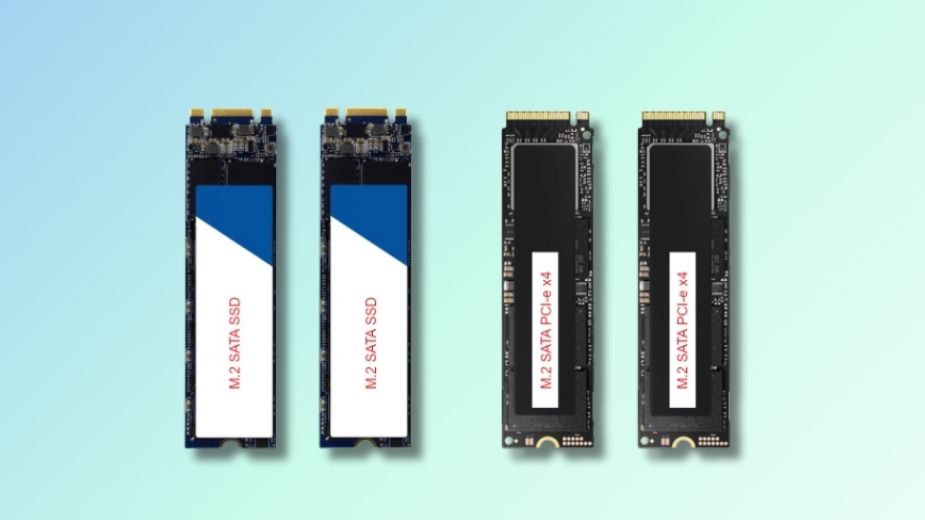
Złącze M.2 posiada specjalne wcięcia zwane kluczami - to niewielkie nacięcia w rzędzie złotych styków na krawędzi dysku. Klucz to nie tylko zabezpieczenie mechaniczne - on mówi, z jakim interfejsem dysk współpracuje, a więc pośrednio określa jego maksymalną prędkość. Każdy typ klucza „otwiera" dostęp do innej liczby linii danych na płycie głównej:
Key M (wcięcie po prawej stronie) - dysk łączy się przez cztery linie PCIe (x4), co daje pełną przepustowość NVMe. To właśnie ten klucz mają praktycznie wszystkie nowoczesne dyski NVMe - zarówno Gen 3, Gen 4, jak i Gen 5.
Key B (wcięcie po lewej stronie) - dysk łączy się albo przez interfejs SATA (maks. 550 MB/s), albo przez dwie linie PCIe (x2), czyli połowę tego, co oferuje Key M. Ten klucz spotykasz głównie w starszych urządzeniach. Nawet jeśli dysk z Key B działa przez PCIe, jego przepustowość jest z góry ograniczona do ok. 1 700 MB/s (Gen 3 x2) - bo po prostu ma do dyspozycji mniej linii danych.
Key B+M (wcięcia po obu stronach) - dysk fizycznie pasuje zarówno do slotu Key B, jak i Key M, co czyni go uniwersalnym. Większość dysków M.2 SATA ma właśnie ten klucz, żeby działały w jak największej liczbie komputerów. Ważne zastrzeżenie: to, że dysk wchodzi do slotu, nie oznacza, że slot obsługuje jego protokół. Dysk M.2 SATA z kluczem B+M włożysz do slotu Key M, ale jeśli ten slot obsługuje wyłącznie NVMe - dysk nie zostanie wykryty.
Zawsze sprawdzaj specyfikację płyty głównej, czy dany slot M.2 obsługuje SATA, NVMe, czy oba. Krótko mówiąc: klucz Key M = szybka ścieżka (PCIe x4, NVMe), klucz Key B = wolniejsza ścieżka (SATA lub PCIe x2), klucz B+M = uniwersalny fizycznie, ale ograniczony do SATA.
| Klucz | Wcięcie | Interfejs | Uwagi |
|---|---|---|---|
| Key M | Prawa strona | PCIe x4 + NVMe | Standard w nowoczesnych dyskach NVMe. Najwyższa przepustowość. |
| Key B | Lewa strona | SATA lub PCIe x2 | Starsze urządzenia i moduły M.2 SATA. Przepustowość PCIe ograniczona do połowy Key M. |
| Key B+M | Obie strony | SATA (uniwersalny) | Pasuje do obu slotów. Większość dysków M.2 SATA. Kompatybilność fizyczna ≠ kompatybilność interfejsu. |
2.3. mSATA
mSATA (mini-SATA) to starszy, kompaktowy format dysku SSD o wymiarach zbliżonych do karty kredytowej (50,8 x 29,85 mm). Wykorzystuje interfejs SATA III, więc oferuje taką samą maksymalną prędkość jak dysk 2,5" SATA (ok. 550 MB/s). Format ten był popularny w laptopach i urządzeniach kompaktowych w latach 2012-2016, ale został praktycznie w pełni zastąpiony przez M.2. Jeśli posiadasz starszy sprzęt z gniazdem mSATA, dyski w tym formacie są nadal dostępne, choć wybór modeli jest już bardzo ograniczony.
2.4. U.2
U.2 (dawniej znany jako SFF-8639) to format serwerowy, w którym dysk NVMe zamknięty jest w obudowie o wymiarach 2,5" i podłączany dedykowanym kablem U.2. Dzięki większej obudowie dyski U.2 lepiej odprowadzają ciepło i oferują wyższe pojemności (do 30 TB) niż ich odpowiedniki M.2. Złącze U.2 zapewnia cztery linie PCIe, więc prędkości są porównywalne z dyskami M.2 NVMe. Ten format spotykany jest głównie w serwerach i profesjonalnych stacjach roboczych - na rynku konsumenckim praktycznie nie występuje.
2.5. PCIe Add-in Card (AIC)
Dyski SSD w formie kart rozszerzeń PCIe (Add-in Card) montuje się bezpośrednio w slocie PCIe x4 lub x8 na płycie głównej, tak jak kartę graficzną. Największą zaletą tego formatu jest doskonałe chłodzenie - karty AIC mają zazwyczaj własne radiatory lub nawet wentylatory, co eliminuje problem throttlingu termicznego. Spotkasz je głównie w stacjach roboczych, serwerach i profesjonalnych systemach do edycji wideo, gdzie wymagana jest niezawodna, długotrwała wydajność przy ciągłym obciążeniu.
3. Interfejsy i protokoły: SATA, PCIe, NVMe
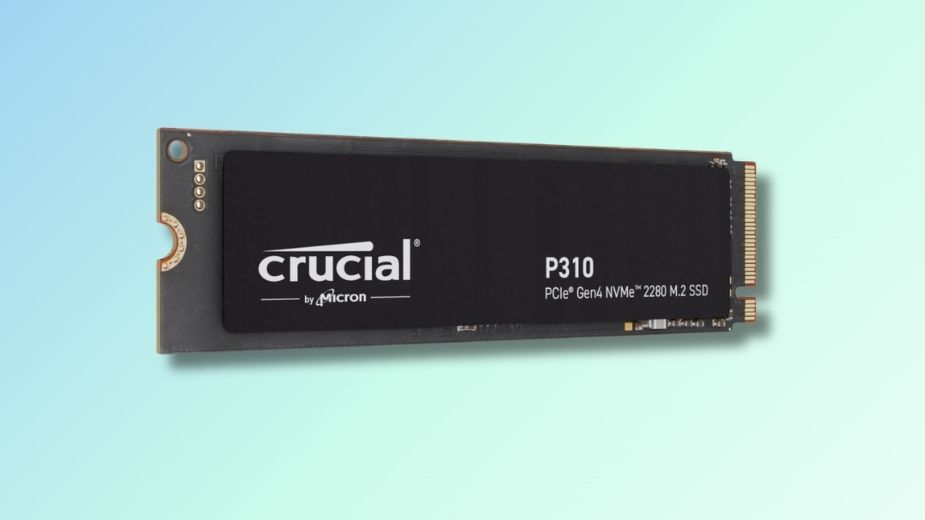
Interfejs to fizyczna i elektryczna magistrala, którą dane podróżują między dyskiem a resztą systemu. Protokół to zestaw reguł („język"), którym dysk i system operacyjny porozumiewają się na tej magistrali. To rozróżnienie jest kluczowe: ten sam interfejs (np. PCIe) może obsługiwać różne protokoły, a ten sam protokół (np. AHCI) może działać na różnych interfejsach.
3.1. Interfejs SATA
SATA (Serial ATA) to interfejs, który pierwotnie zaprojektowano z myślą o dyskach talerzowych HDD. Jego trzecia i najnowsza wersja (SATA III) oferuje maksymalną przepustowość 6 Gb/s, co w praktyce przekłada się na ok. 550-600 MB/s. SATA wykorzystuje protokół AHCI (Advanced Host Controller Interface), który obsługuje tylko jedną kolejkę komend z 32 poleceniami - to poważne ograniczenie dla nowoczesnej pamięci flash, ale w zupełności wystarczające dla zastosowań, w których dysk SATA i tak osiąga swój fizyczny limit przepustowości.
3.2. Magistrala PCIe i jej generacje
PCIe (Peripheral Component Interconnect Express) to szybka, uniwersalna magistrala łącząca komponenty komputera z procesorem. W przeciwieństwie do SATA, PCIe zapewnia bezpośrednią, niskolatencyjną komunikację z CPU. Dyski SSD korzystają zazwyczaj z czterech linii danych (x4), a każda kolejna generacja PCIe podwaja teoretyczną przepustowość:
| Generacja | Maks. prędkość (x4) | Przykład dysku |
|---|---|---|
| PCIe 3.0 x4 | do ok. 3 500 MB/s | Samsung 970 EVO |
| PCIe 4.0 x4 | do ok. 7 500 MB/s | Samsung 990 Pro |
| PCIe 5.0 x4 | ponad 14 000 MB/s | Samsung 9100 Pro (14 800 MB/s), WD Black SN8100 (14 700 MB/s) |
Ważna cecha PCIe to wsteczna kompatybilność - dysk Gen 5 zadziała w slocie Gen 4 (i odwrotnie), ale prędkość będzie ograniczona do wolniejszego z dwóch ogniw.
3.3. Protokół NVMe
NVMe (Non-Volatile Memory Express) to protokół zaprojektowany specjalnie dla pamięci flash, działający na magistrali PCIe. W przeciwieństwie do AHCI, NVMe obsługuje do 65 535 równoległych kolejek komend, co drastycznie zmniejsza opóźnienia (latencja ok. 30 µs wobec ponad 100 µs w SATA) i pozwala w pełni wykorzystać przepustowość magistrali PCIe. Najnowsza wersja protokołu - NVMe 2.0 - wprowadza dodatkowe optymalizacje dla dysków o wielu przestrzeniach nazw (namespaces) i lepsze zarządzanie energią, co jest szczególnie istotne w laptopach i urządzeniach mobilnych.
4. Porównanie typów dysków SSD - tabela
Poniższa tabela zestawia najważniejsze parametry różnych typów dysków SSD, pomagając szybko ocenić, który wariant najlepiej pasuje do Twoich potrzeb.
| Parametr | 2,5" SATA | M.2 SATA | M.2 NVMe Gen 3 | M.2 NVMe Gen 4 | M.2 NVMe Gen 5 |
|---|---|---|---|---|---|
| Interfejs | SATA III | SATA III | PCIe 3.0 x4 | PCIe 4.0 x4 | PCIe 5.0 x4 |
| Protokół | AHCI | AHCI | NVMe | NVMe | NVMe 2.0 |
| Odczyt sekw. | do 560 MB/s | do 560 MB/s | do 3 500 MB/s | do 7 500 MB/s | do 14 800 MB/s |
| Zapis sekw. | do 530 MB/s | do 530 MB/s | do 3 000 MB/s | do 6 900 MB/s | do 13 400 MB/s |
| Latencja | >100 µs | >100 µs | ~30-50 µs | ~20-40 µs | ~15-30 µs |
| Radiator | Nie | Nie | Zalecany | Zalecany | Tak |
5. Rodzaje pamięci NAND: SLC, MLC, TLC, QLC
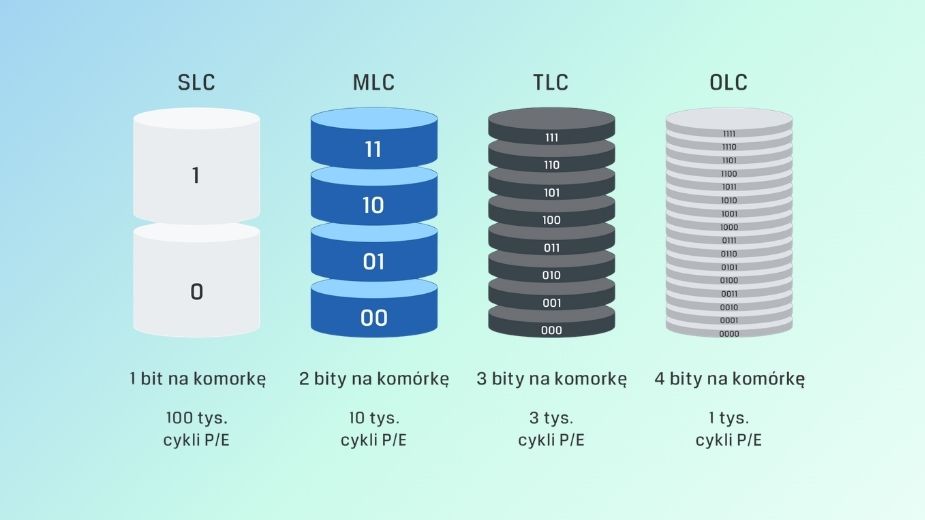
Typ pamięci NAND flash ma bezpośredni wpływ na prędkość, wytrzymałość i cenę dysku SSD. Różnica polega na tym, ile bitów danych przechowuje pojedyncza komórka pamięci.
| Typ NAND | Bity/komórkę | Cykle P/E | Prędkość | Cena | Zastosowanie |
|---|---|---|---|---|---|
| SLC | 1 | ~100 000 | Najwyższa | Bardzo wysoka | Serwery, przemysł |
| MLC | 2 | ~10 000 | Wysoka | Wysoka | Enterprise, profesjonalne |
| TLC | 3 | 1 500-3 000 | Dobra | Przystępna | Większość konsumentów |
| QLC | 4 | ~1 000 | Niższa | Najniższa | Duże pojemności, archiwizacja |
Zdecydowana większość dzisiejszych konsumenckich dysków SSD wykorzystuje pamięci TLC (Triple-Level Cell). Oferują one najlepszy kompromis między wydajnością, wytrzymałością i ceną. Dyski z pamięcią QLC są tańsze i pojemniejsze, ale mają niższą wytrzymałość i wolniejszy zapis - sprawdzają się dobrze jako dyski do przechowywania dużych zbiorów danych (filmy, zdjęcia) lub w zastosowaniach z dominacją odczytu.
Nowoczesne dyski korzystają z technologii 3D NAND, w której warstwy komórek pamięci są ułożone pionowo (jak piętra w wieżowcu). W 2026 roku producenci, tacy jak SK Hynix, osiągnęli już 321 warstw, a Samsung stosuje 236-warstwowe układy w swoich flagowcach. Większa liczba warstw oznacza wyższą gęstość danych, lepszą wydajność i niższy koszt za gigabajt.
6. Żywotność SSD: TBW, DWPD i co naprawdę musisz wiedzieć
Każdy dysk SSD ma skończoną liczbę cykli zapisu - to fizyczna właściwość pamięci NAND, a nie wada konstrukcyjna. Producenci określają wytrzymałość za pomocą parametru TBW (Total Bytes Written), czyli łącznej ilości danych, które można zapisać na dysku w trakcie jego życia.
Typowy konsumencki dysk TLC o pojemności 1 TB oferuje od 300 do 1 200 TBW. Przy przeciętnym obciążeniu domowym (10-20 GB zapisu dziennie) taki dysk wytrzyma od 40 do ponad 100 lat - znacznie dłużej, niż będziesz go używać. Nawet przy intensywnym użytkowaniu (50 GB/dzień) dysk o ratingu 600 TBW starczy na ponad 30 lat. Większość producentów udziela gwarancji na 5 lat.
💡 Praktyczna rada: Jak sprawdzić stan dysku?
Narzędzia takie jak CrystalDiskInfo (Windows) lub smartmontools (Linux) pozwalają monitorować zdrowie dysku SSD w czasie rzeczywistym. Sprawdzaj parametr „Total Host Writes" i porównuj z wartością TBW podaną przez producenta. Jeśli zużycie wynosi np. 5% po 3 latach, Twój dysk ma się świetnie.
7. Który dysk SSD wybrać? Praktyczne scenariusze
7.1. Modernizacja starszego komputera
Jeśli Twój laptop lub komputer stacjonarny ma kilka lat i nadal korzysta z dysku HDD, wymiana na jakikolwiek SSD będzie rewolucyjną zmianą. Sprawdź, czy Twój sprzęt posiada slot M.2 - jeśli tak, wybierz M.2 NVMe. Jeśli nie, sięgnij po klasyczny dysk 2,5" SATA. Różnica względem HDD będzie ogromna niezależnie od wybranego formatu.
7.2. Codzienna praca biurowa i przeglądanie internetu
Do typowych zadań biurowych (edycja dokumentów, przeglądanie stron, obsługa poczty) w zupełności wystarczy dysk SATA SSD. Różnica między SATA a NVMe jest w tych zastosowaniach praktycznie niezauważalna dla użytkownika. Jeśli jednak ceny NVMe Gen 3 są zbliżone do SATA (a tak coraz częściej bywa w 2026 roku), warto wybrać NVMe na przyszłość.
7.3. Gaming
Dla graczy dysk NVMe PCIe 4.0 to optymalny wybór. Gry ładują się zauważalnie szybciej niż z dysku SATA, a technologia DirectStorage (obsługiwana przez najnowsze tytuły) może w pełni wykorzystać przepustowość NVMe. Dysk PCIe 5.0 nie oferuje jednak istotnych korzyści w graniu w porównaniu z PCIe 4.0 - różnica w czasach ładowania wynosi zaledwie 1-2 sekundy, a FPS pozostaje praktycznie identyczny.
7.4. Profesjonalna edycja wideo i renderowanie 3D
Twórcy treści pracujący z materiałem 4K/8K, projektanci 3D i osoby obsługujące duże bazy danych odniosą realne korzyści z dysków NVMe PCIe 5.0. Transfer pliku o rozmiarze 50 GB trwa na dysku Gen 5 ok. 3-4 sekundy, wobec ok. 7 sekund na Gen 4 i ponad 90 sekund na SATA. Przy codziennej pracy z dużymi plikami te sekundy sumują się w godziny zaoszczędzonego czasu.
8. Problem termiczny: czy dyski NVMe się przegrzewają?
Im szybszy dysk, tym więcej ciepła generuje podczas intensywnej pracy. Dyski SATA praktycznie się nie nagrzewają, ale modele NVMe Gen 4 i zwłaszcza Gen 5 mogą pod obciążeniem osiągać temperatury powyżej 70°C, co prowadzi do thermal throttlingu - automatycznego obniżenia prędkości w celu ochrony komponentów.
W 2026 roku problem ten jest znacznie mniejszy niż rok czy dwa lata temu. Nowe kontrolery od Phison (generacja E28), Silicon Motion i InnoGrit zużywają mniej energii i generują mniej ciepła. Płyty główne na platformach AMD AM5 i Intel LGA1851 standardowo wyposażone są w radiatory na sloty M.2. Mimo to, przy długotrwałym kopiowaniu dużych plików, warto upewnić się, że dysk Gen 5 ma zapewnione odpowiednie chłodzenie - nawet prosty radiator z grafenu lub aluminium robi istotną różnicę.
9. Przyszłość: PCIe 6.0, PLC i co dalej?
Specyfikacja PCIe 6.0 jest już sfinalizowana, a pierwsze dyski serwerowe (Micron 9650 z prędkością 28 GB/s) weszły do masowej produkcji na początku 2026 roku. Konsumenckie modele PCIe 6.0 pojawią się prawdopodobnie za 2-3 lata. Jednocześnie trwają prace nad pamięcią PLC (Penta-Level Cell), która przechowuje 5 bitów na komórkę - producenci przewidują przezwyciężenie wyzwań technologicznych w ciągu najbliższych dwóch lat.
Dla przeciętnego użytkownika najważniejszą zmianą jest ciągły spadek cen i wzrost pojemności. Trend ten będzie się utrzymywał dzięki rosnącej konkurencji i coraz gęstszym układom 3D NAND.
10. 10 ciekawostek o dyskach SSD
| # | Ciekawostka |
|---|---|
| 1 | Dysk NVMe PCIe 5.0 jest ponad 23 razy szybszy od dysku SATA w odczycie sekwencyjnym (14 800 vs 550 MB/s). |
| 2 | Pierwszy seryjny dysk SSD PCIe 6.0 (Micron 9650) trafił do masowej produkcji w 2026 roku - osiąga 28 GB/s odczytu, ale jest przeznaczony wyłącznie dla centrów danych. |
| 3 | Dysk M.2 NVMe waży zaledwie 5-8 gramów - mniej niż dwie kostki cukru. |
| 4 | Protokół NVMe obsługuje do 65 535 równoległych kolejek komend - AHCI (SATA) tylko jedną z 32 poleceniami. |
| 5 | Pamięć 3D NAND ma już ponad 300 warstw: SK Hynix w 2026 roku osiągnął 321 warstw QLC, a Samsung stosuje 236 warstw TLC. |
| 6 | Przeciętny użytkownik domowy zużywa ok. 10-20 GB zapisu dziennie - aby wyczerpać rating TBW typowego dysku 1 TB, musiałby go używać przez 40-100 lat. |
| 7 | Wzrost temperatury o 10°C może skrócić żywotność dysku SSD nawet o połowę - dlatego radiator na dysku NVMe Gen 4/Gen 5 to nie gadżet, lecz konieczność. |
| 8 | Dysk SSD nie traci danych po utracie zasilania, ale jeśli przechowujesz go bez prądu przez wiele miesięcy, komórki pamięci mogą stopniowo tracić ładunek. Producenci zalecają podłączanie dysku co kilka miesięcy. |
| 9 | Technologia pSLC (pseudo-SLC) pozwala dyskom TLC działać jak SLC w trybie cache - zwiększa to wytrzymałość ponad 10-krotnie, ale zmniejsza dostępną pojemność do 1/3. |
| 10 | Badanie Google i University of Toronto wykazało, że wiek dysku SSD jest lepszym wskaźnikiem awarii niż ilość zapisanych danych. |
11. FAQ - 6 najczęstszych pytań
Nie! Dysk M.2 SATA jest dokładnie tak samo szybki jak klasyczny 2,5" SATA - ok. 550 MB/s. Dopiero dysk M.2 z protokołem NVMe korzysta z magistrali PCIe i oferuje wielokrotnie wyższą wydajność (od 3 500 do ponad 14 000 MB/s).
Tak - PCIe jest wstecznie kompatybilne. Dysk Gen 5 zadziała w slocie Gen 4, ale prędkość będzie ograniczona do maksimum Gen 4 (ok. 7 500 MB/s). Działa to też w drugą stronę: dysk Gen 4 w slocie Gen 5 będzie działał z pełną prędkością Gen 4.
TLC to optymalny wybór na dysk systemowy - oferuje najlepszy kompromis prędkości, wytrzymałości i ceny. QLC sprawdzi się jako dodatkowy dysk na dane (filmy, zdjęcia, archiwa), gdzie dominuje odczyt i liczy się niska cena za gigabajt.
Teoretycznie tak - pamięć NAND ma skończoną liczbę cykli zapisu. Ale w praktyce typowy dysk TLC 1 TB o ratingu 600 TBW wytrzyma ponad 30 lat nawet przy intensywnym użytkowaniu (50 GB/dzień). Dla większości użytkowników żywotność SSD nigdy nie będzie problemem.
Dla dysków Gen 3 - raczej nie. Dla Gen 4 - zalecany, szczególnie przy intensywnym obciążeniu. Dla Gen 5 - zdecydowanie tak, to konieczność. Wzrost temperatury o 10°C może skrócić żywotność dysku nawet o połowę i powoduje thermal throttling.
To fizyczne wcięcia w złączu, które zapobiegają włożeniu niekompatybilnego dysku. Key M = PCIe x4 (NVMe, najszybszy), Key B = SATA lub PCIe x2 (starsze urządzenia), Key B+M = uniwersalny (pasuje do obu slotów, najczęściej dyski SATA).
Podsumowanie
Rynek dysków SSD w 2026 roku oferuje rozwiązania na każdą kieszeń i każde zastosowanie. Jeśli modernizujesz starszy komputer, nawet najtańszy dysk SATA SSD odmieni Twoje doświadczenie. Jeśli budujesz nowy system - NVMe PCIe 4.0 to złoty standard: szybki, przystępny cenowo i przyszłościowy. A jeśli pracujesz profesjonalnie z dużymi plikami - PCIe 5.0 w końcu dojrzał na tyle, by być rekomendacją bez zastrzeżeń. Najważniejsze to sprawdzić kompatybilność płyty głównej i dopasować dysk do swoich realnych potrzeb - nie przepłacaj za prędkości, których nie wykorzystasz.
Źródła i metodologia:
Artykuł opracowany na podstawie aktualnych źródeł branżowych (PCWorld, Tom's Hardware, Newegg, XDA Developers) oraz specyfikacji producentów: Kingston – różnice SLC, MLC, TLC, 3D NAND, Kingston – technologia NAND Flash, Tom's Hardware – najlepsze dyski SSD, PCMag – najlepsze dyski wewnętrzne