


Jak sprawdzić model laptopa - kompleksowy poradnik od specjalisty IT
Jako specjalista IT z wieloletnim doświadczeniem, często spotykam się z pytaniem, jak sprawdzić model laptopa. Znajomość dokładnego modelu urządzenia jest niezbędna w wielu sytuacjach: przy wymianie podzespołów, aktualizacji sterowników, kontakcie z pomocą techniczną czy nawet przy sprzedaży sprzętu. W tym artykule przedstawię kompleksowo wszystkie możliwe metody sprawdzenia różnych modeli laptopów i komputerów na różnych systemach operacyjnych, od najprostszych po bardziej zaawansowane.
Dlaczego warto znać model swojego laptopa?
- Znajomość modelu umożliwia pobranie odpowiednich sterowników z oficjalnej strony producenta
- Jest niezbędna przy wymianie lub rozbudowie podzespołów, w przypadku sprzętu do gier.
- Pomaga w diagnozie problemów technicznych podczas kontaktu z pomocą techniczną
- Ułatwia znalezienie instrukcji specyficznych dla danego urządzenia
- Jest potrzebna przy sprawdzaniu statusu gwarancji
Metody sprawdzania modelu laptopa w systemie Windows
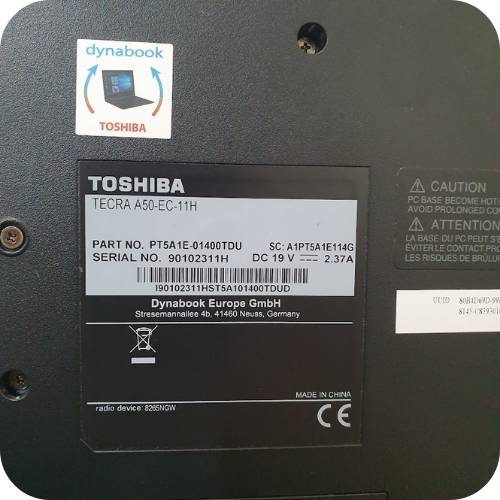
1. Sprawdzenie fizycznej naklejki na obudowie
- Wyłącz komputer i odwróć go spodem do góry
- Poszukaj naklejki informacyjnej, zazwyczaj znajduje się ona na dolnej części obudowy
- Informacja o modelu często oznaczona jest jako "Model", "Product Name" lub "P/N"
Ta metoda nie wymaga nawet uruchamiania systemu, choć bywa zawodna, gdy naklejka jest uszkodzona lub starty jest na niej nadruk.
2. Użycie wiersza poleceń (CMD)
- Naciśnij kombinację klawiszy Windows+R
- W oknie "Uruchamianie" wpisz
cmdi zatwierdź enterem - Wpisz:
wmic csproduct get name
Alternatywna komenda: wmic baseboard get product,Manufacturer,version,serialnumber
Uwaga: WMIC jest przestarzałe i może zniknąć w przyszłych wersjach Windows. Sprawdź alternatywy poniżej.

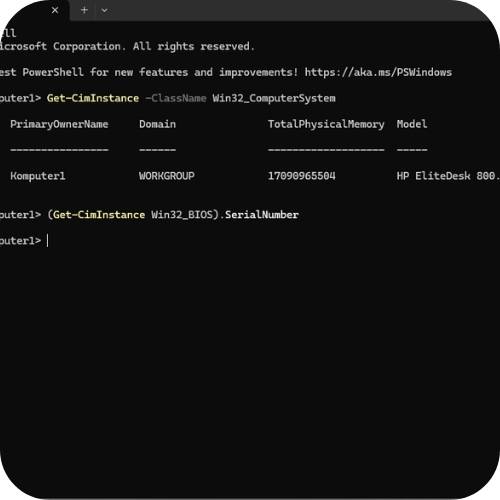
3. Użycie PowerShell
- Naciśnij Windows+X i wybierz "Windows PowerShell"
- Wpisz:
Get-CimInstance -ClassName Win32_ComputerSystem - Aby sprawdzić numer seryjny:
(Get-CimInstance Win32_BIOS).SerialNumber
PowerShell to nowoczesne i wspierane narzędzie – warto się z nim zaprzyjaźnić.
4. Sprawdzenie w ustawieniach systemu Windows
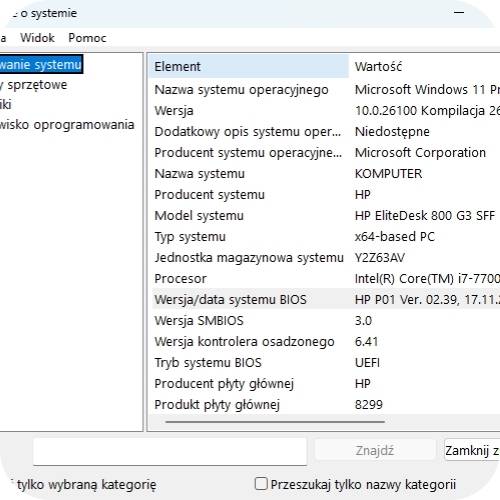
- Kliknij Start → Ustawienia → System → Informacje lub Naciśnij Windows+R, wpisz
msinfo32 - W sekcji "Specyfikacja urządzenia" znajdziesz nazwę komputera i model
5. Użycie narzędzia DxDiag
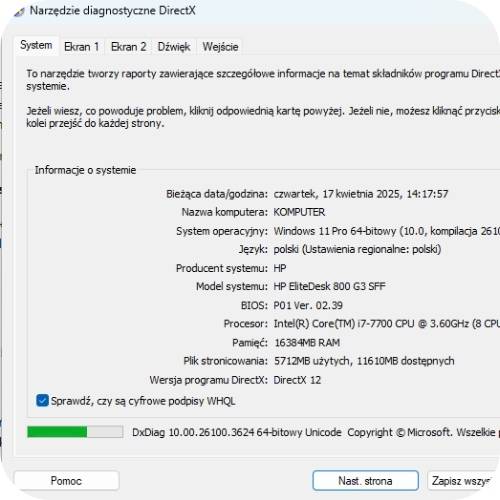
- Naciśnij Windows+R
- Wpisz
dxdiagi zatwierdź - W zakładce "System" znajdziesz model laptopa
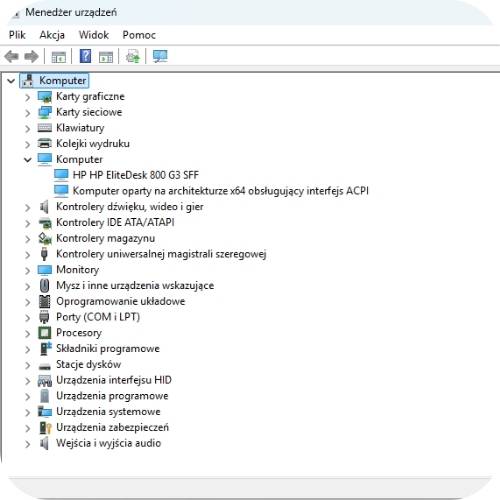
6. Menedżer urządzeń
- Otwórz "Menedżer urządzeń"
- Rozwiń sekcję "Komputer", kliknij prawym przyciskiem na nazwę i wybierz "Właściwości"
7. Sprawdzenie z poziomu BIOS
- Podczas uruchamiania komputera naciśnij klawisz F2, F8, Del (w zależności od producenta)
- W BIOS znajdź zakładkę Main lub Advanced
Metoda niezależna od systemu – przydatna przy problemach z uruchomieniem Windows.
Metody sprawdzania laptopów Apple w systemie macOS
Dla użytkowników MacBooków proces jest znacznie prostszy:
1. Menu Apple
- Kliknij menu Apple (symbol jabłka) w lewym górnym rogu ekranu
- Wybierz opcję "Ten Mac..."
- W wyświetlonym oknie zobaczysz model komputera, rok wprowadzenia, procesor, pamięć RAM oraz numer seryjny
2. Ustawienia systemowe
- Otwórz Ustawienia systemowe
- Przejdź do zakładki "Ogólne"
- Wybierz "Informacje"
System macOS oferuje prostszy i bardziej przejrzysty sposób sprawdzania informacji o urządzeniu w porównaniu do Windows.
Metody sprawdzania modelu laptopa w systemie Linux
Dla użytkowników systemów Linux polecam następujące metody:
1. Użycie terminala i komend systemowych
- Otwórz terminal
- Wprowadź jedną z poniższych komend:
sudo dmidecode -s system-version
sudo dmidecode -s system-product-name
sudo dmidecode -s system-serial-number
Zatwierdź enterem i podaj hasło administratora, jeśli będzie wymagane.
Dla kompleksowych informacji użyj komendy:
sudo lshwTa komenda wyświetli szczegółowe dane o całym sprzęcie, w tym model laptopa.