


Testowanie i sprawdzanie baterii w laptopie - kompleksowy przewodnik
Spis treści
- Czym jest kondycja baterii w laptopie?
- Jak sprawdzić kondycję baterii w Windows 10 i 11
- Sprawdzanie baterii w macOS
- Zewnętrzne programy do testowania baterii
- Cykle ładowania i żywotność baterii
- Kalibracja baterii - kiedy i jak przeprowadzać
- Kiedy wymienić baterię w laptopie?
- Optymalizacja żywotności baterii
- Podsumowanie
Sprawdzenie stanu baterii w laptopie to kluczowa czynność, która pozwala ocenić kondycję akumulatora i przewidzieć jego dalszą żywotność. Regularne monitorowanie baterii umożliwia optymalizację użytkowania laptopa oraz planowanie ewentualnej wymiany przed całkowitym uszkodzeniem.
Czym jest kondycja baterii w laptopie?
Kondycja baterii determinuje, jak długo urządzenie może pracować na pełnym naładowaniu bez podłączenia do źródła zasilania. Z czasem, w wyniku wielokrotnych cykli ładowania i rozładowywania, pojemność baterii stopniowo maleje, co skutkuje skróceniem czasu pracy. Żywotność akumulatora w laptopie wynosi około 500 cykli ładowania, ale spadek efektywności można zauważyć już wcześniej.
Baterie litowo-jonowe, które są standardem w nowoczesnych laptopach, tracą swoje właściwości nie tylko przez użytkowanie, ale również przez upływ czasu - materiały użyte do produkcji po około 3 latach naturalnie degradują. Aby zoptymalizować użytkowanie laptopa, warto regularnie sprawdzać stan baterii i w razie potrzeby wymienić ją na nową.
Jak sprawdzić kondycję baterii w Windows 10 i 11
Metoda systemowa - powercfg
Najprostszy i najskuteczniejszy sposób sprawdzenia stanu baterii w systemie Windows to wykorzystanie wbudowanego narzędzia powercfg. Aby wygenerować szczegółowy raport baterii, należy:
- Otwórz menu Start i wpisz "cmd".
- Kliknij prawym przyciskiem myszy na "Wiersz polecenia" i wybierz "Uruchom jako administrator".
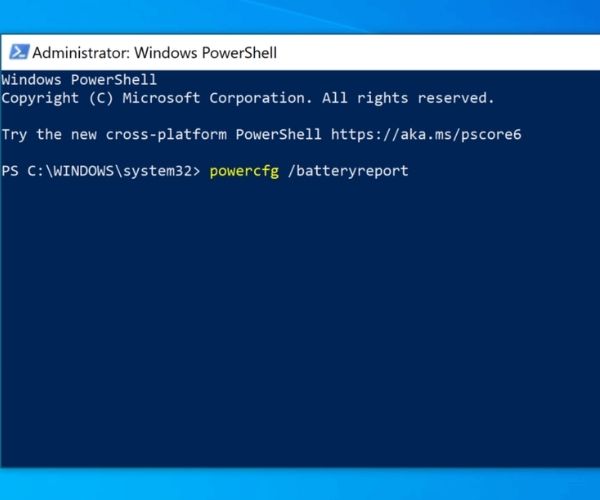
- Wpisz komendę
powercfg /batteryreporti naciśnij Enter.
Komenda wygeneruje raport w postaci pliku HTML, zazwyczaj zapisany w katalogu C:\Users\[Nazwa_użytkownika]\battery-report.html.
Alternatywna metoda przez PowerShell
Można również użyć Windows PowerShell z uprawnieniami administratora, wpisując tę samą komendę powercfg /batteryreport. Ta metoda jest równie skuteczna i często preferowana przez bardziej zaawansowanych użytkowników.
Analiza raportu baterii
Wygenerowany raport HTML zawiera kilka kluczowych sekcji:
- Installed batteries - projektowana pojemność (Design Capacity) oraz aktualna maksymalna pojemność (Full Charge Capacity).
- Recent usage - historia użycia baterii w ostatnich dniach.
- Battery usage - graficzna prezentacja zużycia baterii w czasie.
- Battery capacity history - zmiany pojemności baterii na przestrzeni czasu.
- Battery life estimates - szacowany czas pracy na baterii.
Jeśli wartość "Pełna pojemność ładowania" jest mniejsza niż 25% "Zaprojektowanej pojemności", a bateria jest starsza niż rok, jest to normalne. Jednak jeśli bateria ma mniej niż rok, może być konieczna jej wymiana.
Sprawdzanie baterii w macOS
Podstawowe sprawdzenie stanu
W systemie macOS sprawdzenie kondycji baterii jest równie proste:
- Kliknij ikonę Apple w lewym górnym rogu ekranu.
- Wybierz "Preferencje Systemowe".
- Przejdź do sekcji "Bateria".
- Kliknij "Kondycja baterii", aby zobaczyć szczegółowe informacje.
Szybka diagnoza przez pasek menu
Trzymając naciśnięty klawisz Option (Alt), kliknij ikonę baterii w pasku menu. Pojawi się dodatkowa opcja "Stan baterii", która dostarczy szybką informację o kondycji, np. "Normalny" lub "Wymagana wymiana".
Sprawdzanie cykli ładowania
Aby sprawdzić liczbę cykli ładowania baterii w macOS:
- Kliknij menu Apple w lewym górnym rogu.
- Wybierz "O tym Macu".
- Sprawdź informacje o baterii - znajdziesz tam liczbę cykli.
Apple określa, że w większości MacBooków bateria powinna zachować około 80% pojemności po 1000 cyklach ładowania.
Zewnętrzne programy do testowania baterii
BatteryCare - kompleksowe monitorowanie
BatteryCare to zaawansowane, darmowe narzędzie do monitorowania baterii laptopa. Program oferuje:
- Określenie modelu baterii i jej parametrów technicznych.
- Wbudowany proces kalibracji co 30 cykli.
- Przypomnienia o poziomie rozładowania.
- Szybką zmianę planów zasilania.
- Monitorowanie temperatury komputera.
BatteryMon - profesjonalne testowanie
BatteryMon to program do monitorowania stanu zużycia baterii w komputerach przenośnych oraz zasilaczach UPS. Aplikacja wyświetla dokładny stan zużycia baterii w czasie rzeczywistym i prezentuje wskaźnik rozładowania lub ładowania w formie graficznego wykresu.
Battery Monitor - prosty monitoring
Battery Monitor to darmowy program przeznaczony dla systemów Windows, który wyświetla:
- Poziom naładowania (graficznie i procentowo).
- Napięcie baterii.
- Stan baterii (czy urządzenie jest podłączone do ładowarki).
- Czas pozostały do zakończenia ładowania lub rozładowania.
- Wydajność ładowania.
HWiNFO - zaawansowana diagnostyka
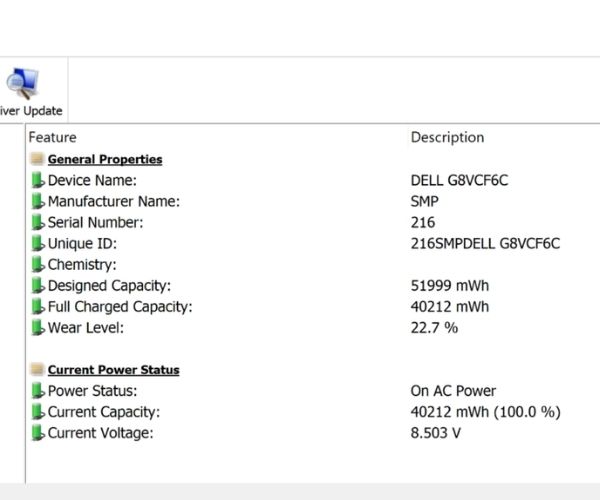
HWiNFO umożliwia monitorowanie prędkości rozładowywania baterii, co pozwala na optymalizację zużycia energii. Program pozwala sprawdzić, ile energii zużywa każda operacja w laptopie.
Cykle ładowania i żywotność baterii
Co to są cykle ładowania?
Cykl ładowania odnosi się do pełnego procesu ładowania baterii ze stanu całkowicie rozładowanego do pełnego naładowania, a następnie rozładowania go do stanu pustego. Każdy cykl ładowania może spowodować nieznaczny spadek pojemności akumulatora.
Typowa żywotność baterii
Żywotność akumulatora w laptopie poleasingowym może wynosić od kilkudziesięciu do kilkuset cykli. Trwałość ogniw zależy nie tylko od ilości cykli, ale również od materiałów użytych do produkcji, które po około 3 latach tracą swoje właściwości. Baterie litowo-jonowe magazynują energię dzięki ruchom jonów między elektrodami, ale każdy kolejny cykl ładowania, wysoka temperatura i upływ czasu zmniejszają efektywność tego procesu.
Kalibracja baterii - kiedy i jak przeprowadzać
Czy kalibracja jest potrzebna?
Kalibracja baterii polega na pełnym cyklu rozładowania i naładowania w celu osiągnięcia optymalnej wydajności. Jednak obecne baterie nie wymagają kalibracji. Kalibrację można przeprowadzić jeśli bateria długo leżała nieużywana.
Gdy bateria przez długi czas jest tylko częściowo ładowana i rozładowywana, kontroler może wysyłać fałszywy sygnał o stanie pojemności. Zjawisko to objawia się gwałtownymi zmianami stanu naładowania lub nieoczekiwanym wyłączaniem się laptopa.
Sposoby kalibracji (dla starszych baterii)
Istnieją cztery główne sposoby przeprowadzenia kalibracji baterii:
- Kalibracja przy pomocy aplikacji producenta.
- Kalibracja systemowa – pełne ładowanie i rozładowanie pod systemem OS.
- Kalibracja pozasystemowa – głębsze rozładowanie z użyciem zewnętrznych narzędzi.
- Kalibracja sprzętowa – przy użyciu dedykowanych urządzeń.
Kiedy wymienić baterię w laptopie?
Objawy zużytej baterii
- Skrócony czas pracy na baterii.
- Szybkie wyłączanie się laptopa mimo wskaźnika naładowania.
- Nagłe spadki poziomu naładowania.
- Przegrzewanie się laptopa podczas ładowania lub pracy na baterii.
- Spuchnięta bateria – sytuacja wymagająca natychmiastowego działania.
Komunikaty systemowe
Windows lub BIOS często ostrzega użytkowników o konieczności wymiany baterii. Jeśli pojawi się taki komunikat, nie warto go ignorować, ponieważ system nie bez powodu informuje o problemie.
Optymalizacja żywotności baterii
Dobre praktyki ładowania
- Nie rozładowuj całkowicie baterii.
- Unikaj długiego ładowania do 100% – najlepiej ustawić odłączanie na 70-80%.
- Kontroluj temperaturę – wysoka temperatura przy pełnym naładowaniu przyspiesza degradację.
Podsumowanie
Regularne sprawdzanie kondycji baterii w laptopie to kluczowy element utrzymania urządzenia w dobrej formie. Wykorzystując narzędzia systemowe, takie jak powercfg w Windows czy diagnostykę macOS, można rzetelnie monitorować stan akumulatora. Zewnętrzne programy jak BatteryCare czy BatteryMon oferują zaawansowane funkcje monitorowania oraz optymalizacji.
Pamiętaj, że nowoczesne baterie nie wymagają kalibracji, a ich żywotność można przedłużyć poprzez odpowiednie praktyki ładowania i unikanie ekstremalnych temperatur. Regularna diagnostyka pozwala na wczesne wykrycie problemów i planowanie wymiany baterii, zanim przestanie działać, co przekłada się na efektywne i świadome użytkowanie laptopa.