


Dysk 1 TB pokazuje tylko 931 GB – gdzie jest reszta miejsca?
Spis treści
Czy producent dysku Cię oszukał?
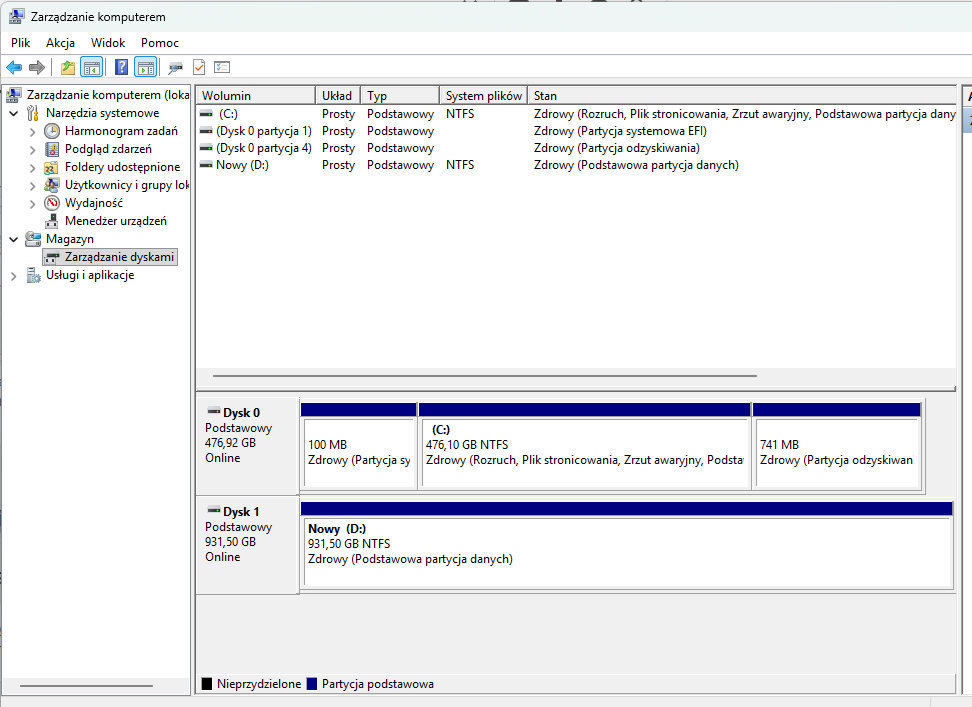
Kupiłeś nowy dysk 1 TB, podłączyłeś do komputera lub laptopa i... nie możesz uwierzyć własnym oczom. System pokazuje tylko 931 GB wolnego miejsca. Zniknęło ponad 60 GB! Czy to oszustwo? Spokojnie – to normalnie.
W tym artykule wyjaśnimy prostym językiem, dlaczego Twój dysk ma mniej miejsca niż obiecywał producent i czy możesz coś z tym zrobić.
Szybka odpowiedź: dlaczego dysk 1 TB to tylko 931 GB?
Jeśli szukasz krótkiej odpowiedzi, oto ona:
Producenci liczą inaczej niż Twój komputer. Dla producenta 1 TB = 1000 GB, ale dla Windowsa 1 TB = 1024 GB. To jak różnica między kilometrami a milami – ta sama odległość, inna jednostka miary.
Dodatkowo system operacyjny rezerwuje trochę miejsca na pliki systemowe potrzebne do działania dysku.
Efekt końcowy: dysk 1 TB ma realnie około 931 GB dostępnego miejsca. To nie wada – to matematyka.
Dlaczego system pokazuje mniej miejsca? Dwa główne powody
1. Producenci i komputery liczą w różnych systemach
To główny powód różnicy. Zobaczmy jak to działa:
Producent dysku (system dziesiętny):
- 1 KB = 1000 bajtów
- 1 MB = 1000 KB
- 1 GB = 1000 MB
- 1 TB = 1000 GB
Twój komputer (system binarny):
- 1 KB = 1024 bajty
- 1 MB = 1024 KB
- 1 GB = 1024 MB
- 1 TB = 1024 GB
Praktyczny przykład
Kiedy producent pisze "1 TB", ma na myśli 1 000 000 000 000 bajtów.
Twój Windows bierze tę samą liczbę bajtów i dzieli przez 1 073 741 824 (bo tak liczy 1 GB w systemie binarnym).
Windows dzieli pojemność dysku przez 1 073 741 824, ponieważ dokładnie tyle bajtów tworzy 1 GB w systemie binarnym.
Ta liczba nie jest przypadkowa — powstaje z trzech kolejnych podziałów przez 1024, bo tak działa komputerowa matematyka.
Najpierw przeliczamy bajty na kilobajty:
1 000 000 000 000 / 1024 = 976 562 500 KB
Potem kilobajty na megabajty:
976 562 500 / 1024 = 953 674,316 MB
Na końcu megabajty na gigabajty:
953 674,316 / 1024 = 931,322 GB
Wynik: 931,3 GB – dokładnie to, co widzisz w systemie.
Ta różnica "zjada" około 7% pojemności dysku. Nie zniknęły żadne dane – po prostu inna jednostka miary pokazuje mniejszą liczbę.
2. System plików zajmuje trochę miejsca
Kiedy formatujesz dysk, system tworzy specjalne struktury do zarządzania plikami:
- Tablice alokacji plików
- Indeksy katalogów
- Dziennik zmian
- Metadane plików
W systemie Windows (NTFS): te struktury zajmują zazwyczaj tylko kilkaset MB. Windows rezerwuje również około 12,5% dysku na specjalną strefę MFT, ale możesz ją wykorzystać, gdy dysk zacznie się zapełniać.
W systemie Linux (EXT4): domyślnie rezerwowane jest 5% dysku dla administratora. Na dysku 1 TB to aż 50 GB niedostępnych dla zwykłych użytkowników! Można to zmienić podczas formatowania.
Co z GB i GiB? Wyjaśnienie oznaczeń
Może słyszałeś o jednostkach GiB (gibibajt) i TiB (tebibajt). To prawidłowe nazwy dla systemu binarnego:
- GB (gigabajt) = 1000 MB (system dziesiętny)
- GiB (gibibajt) = 1024 MiB (system binarny)
Windows używa systemu binarnego (1024), ale pokazuje skrót "GB" zamiast "GiB". To może mylić, ale chodzi o tę samą rzecz.
Czy typ dysku ma znaczenie? SSD vs HDD
Krótka odpowiedź: nie.
Czy masz dysk SSD, HDD, czy kartę pamięci – różnica w pojemności będzie taka sama. Wynika ona z matematyki, nie z technologii.
Ciekawostka o SSD: Niektóre dyski SSD mają dodatkową pamięć "w zapasie" (over-provisioning) do optymalizacji działania. Ale ta pamięć jest niewidoczna dla użytkownika i nie wlicza się do deklarowanej pojemności.
Przykład: SSD 240 GB może fizycznie mieć 256 GB pamięci, ale 16 GB jest zarezerwowane dla kontrolera. Ty i tak dostajesz obiecane 240 GB (co system pokaże jako około 223 GB).
Tabela: ile miejsca faktycznie dostaniesz?
Sprawdź, ile miejsca będzie dostępne w systemie Windows dla różnych pojemności dysków:
| Pojemność na etykiecie | Dostępne miejsce w systemie | Różnica |
|---|---|---|
| 128 GB | ~119 GB | -9 GB |
| 256 GB | ~238 GB | -18 GB |
| 500 GB | ~465 GB | -35 GB |
| 1 TB | ~931 GB | -69 GB |
| 2 TB | ~1862 GB (1,81 TB) | -138 GB |
| 4 TB | ~3630 GB (3,64 TB) | -370 GB |
Uwaga: macOS od pewnego czasu pokazuje pojemność w systemie dziesiętnym (1000), więc tam zobaczysz pełne wartości 1 TB, 2 TB itd. To tylko inna prezentacja – fizyczna liczba bajtów jest identyczna.
Czy można odzyskać "utracone" miejsce?
Niestety nie. Nic nie zginęło – to tylko sposób liczenia. Nie możesz zmienić sposobu, w jaki Windows przelicza bajty na gigabajty.
Jedyne co możesz zrobić to:
- W systemie Linux: zmniejszyć rezerwację dla administratora (polecenie
tune2fs) - Pamiętać o tym podczas zakupów – jeśli potrzebujesz pełnych 1000 GB, kup dysk 2 TB
Praktyczne wskazówki
Planując zakup dysku:
- Dodaj 7-10% marginesu do swoich potrzeb
- Jeśli potrzebujesz zapisać 900 GB danych, kup dysk 1 TB (masz wtedy 931 GB)
- Jeśli potrzebujesz pełnego 1 TB (1000 GB), kup dysk 2 TB
Sprawdzając nowy dysk:
- W Windows kliknij prawym na dysk → Właściwości
- Sprawdź zarówno liczbę bajtów, jak i pojemność w GB/TB
- Jeśli różnica jest znacznie większa niż 7%, może to oznaczać:
- Istnieją ukryte partycje (recovery, systemowa)
- Dysk ma fizyczne uszkodzenia
- System już coś zainstalował na dysku
Najczęstsze pytania (FAQ)
Tak, to normalne. Różnica wynika z systemu liczenia (dziesiętny vs binarny).
Tak, zasady są identyczne dla dysków wewnętrznych, zewnętrznych, SSD, HDD i pendrive'ów.
Marginalnie. Różne systemy plików (NTFS, exFAT, EXT4) mają różne narzuty, ale różnica to zwykle kilkaset MB, nie dziesiątki GB.
Nie. Producenci stosują międzynarodowy standard SI (system dziesiętny). To Windows używa nietypowej konwencji pokazując "GB" zamiast "GiB".
Źródła: Seagate, Samsung Magazine,